
E-rēķini
Par e-rēķiniem
Strukturēts elektroniskais rēķins
Rēķins, kurš sagatavots, nosūtīts un saņemts strukturētā (mašīnlasāmā) formātā, kas ļauj to automātiski un elektroniski apstrādāt.
Sākot ar 2025. gada 1. janvāri – e-rēķini obligāti jāizmanto norēķinos starp valsts pārvaldi un uzņēmumiem jeb G2G, B2G un G2B segmentā.
Sākot ar 2026. gada 1. janvāri – e-rēķini obligāti jāizmanto norēķinos starp Latvijā reģistrētiem uzņēmumiem jeb B2B segmentā.
Atsauce: https://www.vid.gov.lv/lv/e-rekini
Kam pieejams e-rēķinu eksports?
E-rēķinu eksports ir pieejams tikai jaunākajās Trader versijās. Visiem aktīvajiem klientiem ar vecākām programmas versijām tiks nosūtīta informācija par atjaunināšanas iespējām.
Sākotnējā konfigurācija
Lai iespējotu e-rēķinu eksportu, nepieciešams to pievienot sadaļā Administrēšana » XML eksports. Sadaļā spiediet uz  pogas un ievadiet atbilstošu nosaukumu (piemēram: E-rēķins), un izvēlieties tipu
 E-rēķins.
Pēc saglabāšanas parādīsies iespēja sasaistīt dokumentu tipus ar atbilstošiem e-rēķinu tipiem (Invoice type code), kā arī programmā ievadītās mērvienības ar E-invoice atbalstītajām mērvienībām (Unit codes).
Šobrīd e-rēķinu ir iespējams lejupielādēt no dokumenta atvēruma vai nosūtīt klientam vēstulē no izdrukas formas.
Dokumentu tipi (Invoice type code)
Eksportējamie dokumentu tipi no programmas jāsavieno ar e-rēķina tipiem, izvēloties tos no iepriekš definēta saraksta.
Piemēram:
| Trader tips | E-rēķina tips |
|---|---|
Rēķins | Commercial invoice |
Pavadzīme | Commercial invoice |
Priekšapmaksa | Commercial invoice |
Mērvienības (Unit codes)
Līdzīgi kā ar dokumentu tipiem, programmā ievadītās mērvienības jāsavieno ar e-rēķina atbalstītajām mērvienībām.
Piemēram:
| Trader mērvienība | E-rēķina kods |
|---|---|
komplekts | set |
gb | piece |
m | metre |
l | litre |
st | hour |
km | kilometre |
kg | kilogram |
E-rēķina faila nosūtīšana
Lai uzreiz nosūtītu e-rēķina XML failu kopā ar PDF izdruku, nepieciešams ielikt atzīmi pie XML pielikumi vēstules sūtīšanas logā. E-rēķina XML fails tiks nosūtīts klientam e-pastā kā vēstules pielikums.
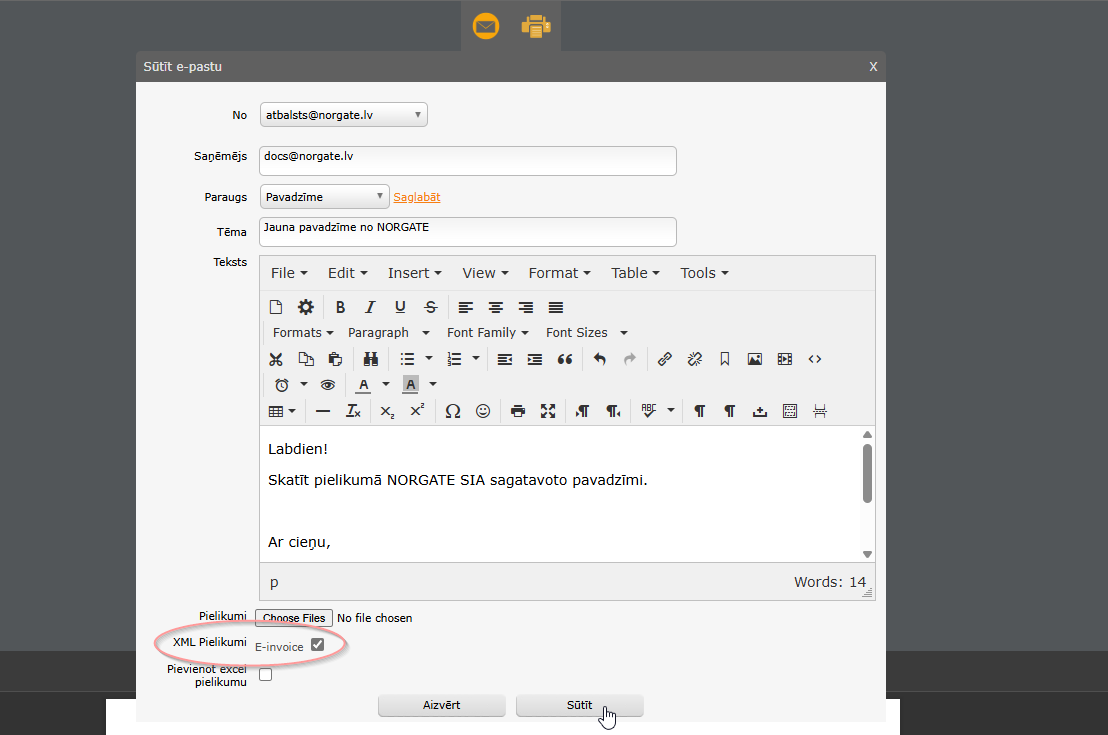
E-rēķina XML faila lejupielāde
Lai lejupielādētu un saglabātu e-rēķinu XML formātā, atveriet atbilstošo izejošo dokumentu un spiediet uz  dokumenta augšējā labajā stūrī, un izvēlieties opciju ar iepriekš izveidoto E-rēķina nosaukumu. Rezultātā uz Jūsu datora tiks saglabāts e-rēķina fails.
Lejupielādētā E-rēķina XML faila nosūtīšana e-adresē
- Atveriet savu e-adreses pastkastīti portālā Latvija.gov.lv, spiediet pogu "Rakstīt" un aizpildiet laukus "Kam:" un "Temats:".
- Izvēlieties veidlapu "izveidot e-rēķinu" un tālāk spiediet pogu "Aizpildīt veidlapu", lai atvērtu e-rēķina formu.
- Spiediet uz pogas "Augšupielādēt rēķina XML" un dati aizpildīsies automātiski.
- Spiediet pogu
 . Ziņojumam automātiski pievienosies e-rēķins XML formātā un rēķins PDF formātā.
 - Lai nosūtītu, spiediet pogu "Sūtīt".
Zemāk pieejams VARAM sagatavotais instrukcijas video:
Noderīgas saites
- Vadlīnijas e-rēķinu ieviešanā (PDF dokuments): https://likta.lv/wp-content/uploads/2024/07/E-re%CC%84k%CC%A7inu-ievies%CC%8Canas-vadli%CC%84nijas-v0.3.pdf
- Sagatavoto PEPPOL XML dokumentu validācijas instruments: https://ecosio.com/en/peppol-and-xml-document-validator/
- Sagatavoto PEPPOL XML dokumentu vizuāls attēlojums cilvēklasāmā formātā: https://anskaffelser.dev/service/viewer/
E-rēķinu imports
Trader platformā ir pieejams ienākošo Peppol e-rēķinu imports, kas ļauj maksimāli automatizēt ienākošo dokumentu un pavadzīmju apstrādi, pilnībā novēršot manuālu datu ievadi.
Failu augšupielāde
Lai sāktu e-rēķina importu, ienākošo dokumentu sadaļā klikšķiniet uz e-rēķinu augšupielādes ikonas (labajā puse jaunu dokumentu izveides ikonai ) vai dodieties uz e-rēķinu importa sadaļu (Administrēšana » E-invoice imports). Sadaļā E-invoice XML imports failu augšupielādi var veikt divos veidos:
- Ievelkot vienu vai vairākus XML failus tieši pārlūkprogrammas logā (Drag & Drop).
- Noklikšķinot uz laukuma "Augšupielādēt XML" un izvēloties failus no sava datora mapēm.
Sistēma automātiski pārbauda dokumentu dublikātus pēc to unikālā satura un nepieļaus viena un tā paša rēķina atkārtotu augšupielādi.
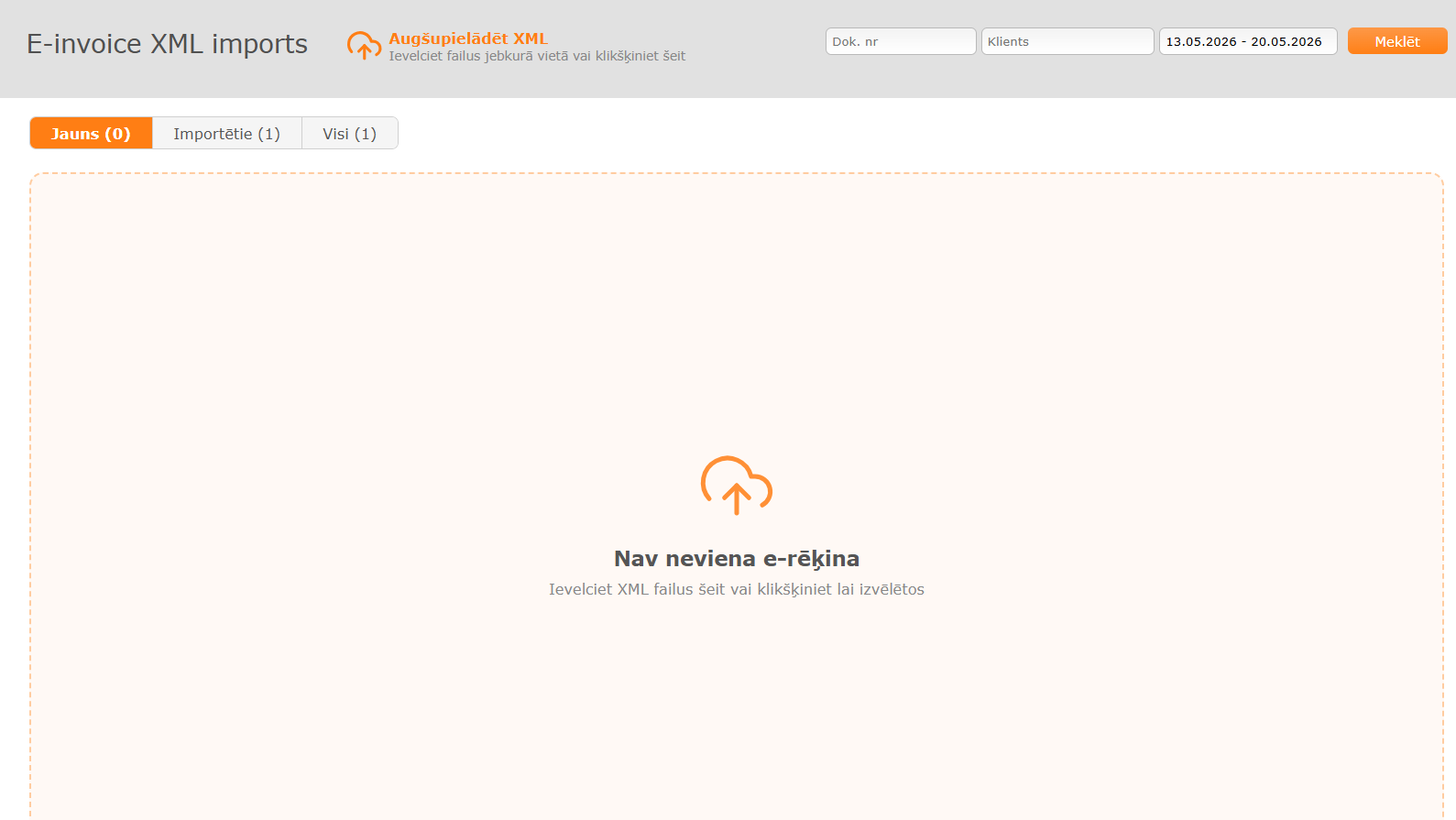
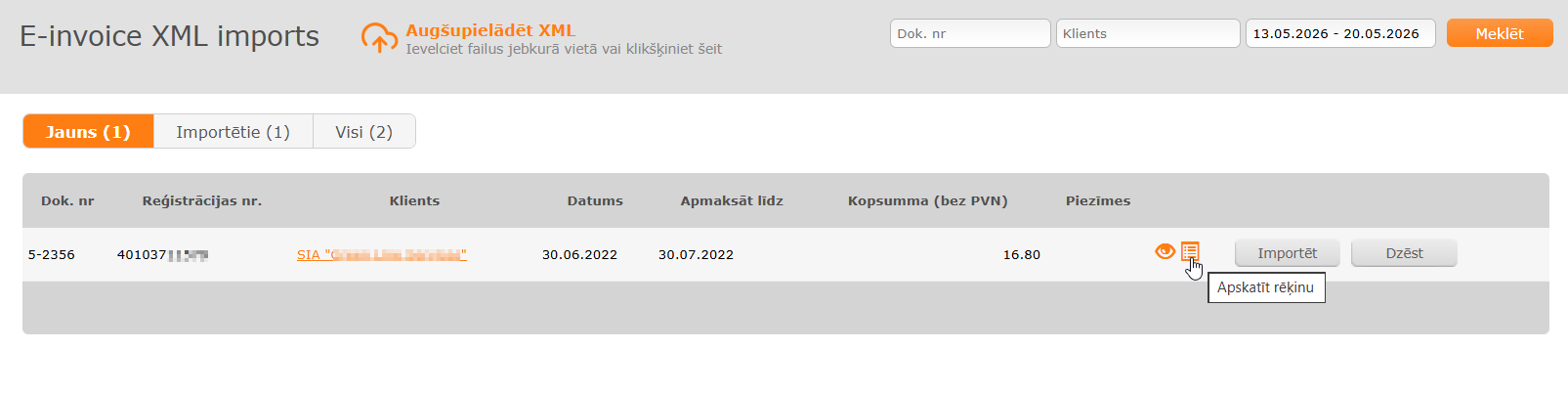
Augšupielādēto rēķinu saraksts un priekšskatījums
Visi veiksmīgi augšupielādētie rēķini nonāk cilnē "Jauns". Sarakstā ir redzama nolasītā pamatinformācija: dokumenta numurs, piegādātāja reģistrācijas numurs, klients, dokumenta un apmaksas datumi, kā arī kopsumma bez PVN.
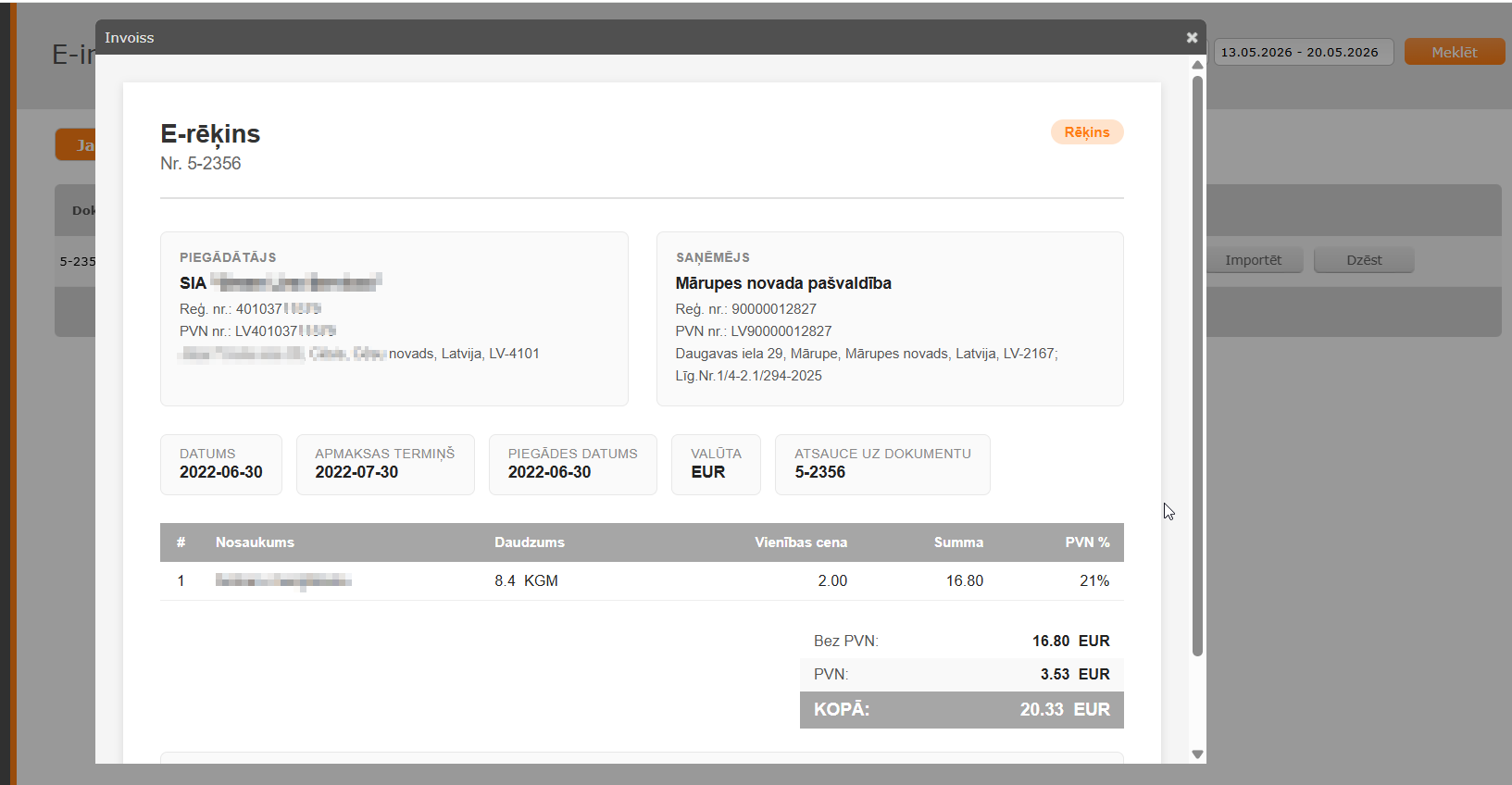
Pirms dokumenta galīgās importēšanas ieteicams veikt tā vizuālo pārbaudi:
- Saraksta labajā pusē atrodiet dokumenta rindas vadības ikonas.
- Noklikšķiniet uz oranžās saraksta ikonas "Apskatīt rēķinu".
- Tiks atvērts pārskatāms rēķina vizuālais priekšskatījums, kurā varat pārliecināties par rēķina pamata datiem, rekvizītiem un pozīcijām.
Jauna piegādātāja (klienta) atpazīšana un izveide
Sistēma automātiski meklē atbilstību esošajā Trader klientu datubāzē pēc XML failā norādītā reģistrācijas vai PVN numura.
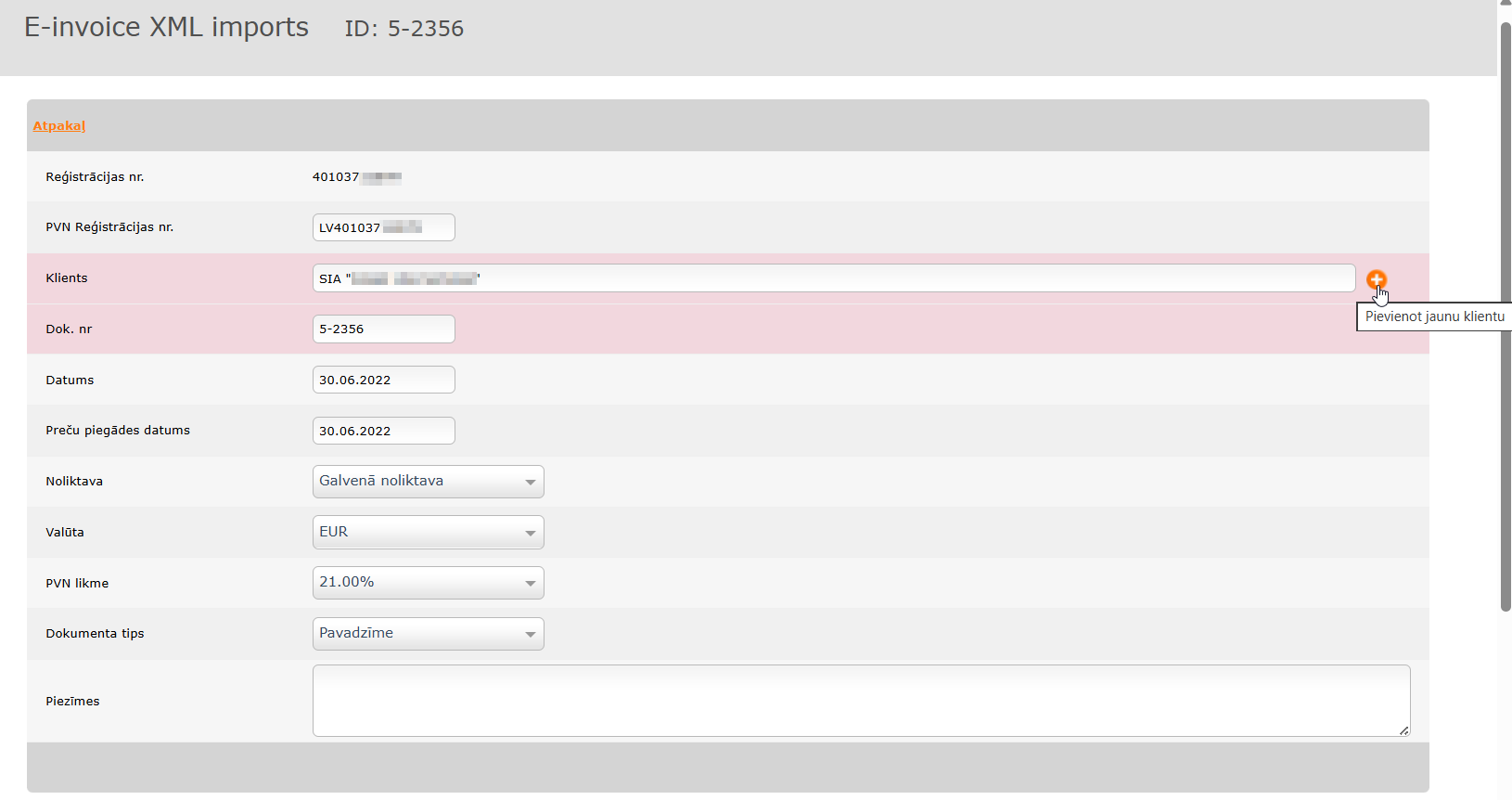
Ja piegādātājs ir jauns un sistēmā vēl neeksistē, lauks "Klients" tiks izcelts rozā krāsā. Lai to operatīvi pievienotu:
- Noklikšķiniet uz oranžās pogas (Pievienot jaunu klientu) lauka labajā malā.
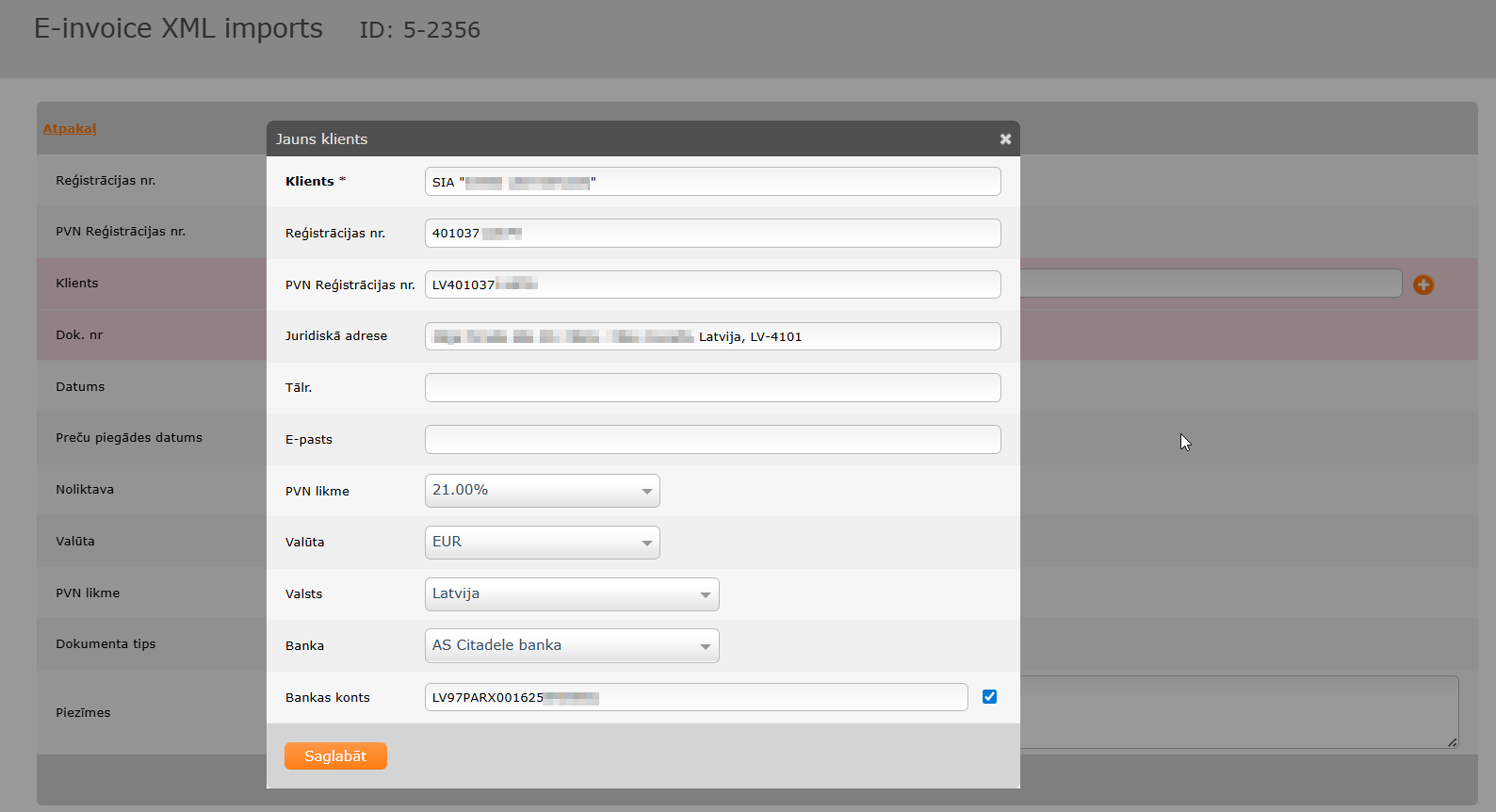
- Tiks atvērts dialogs "Jauns klients", kurā svarīgākie piegādātāja rekvizīti (nosaukums, reģistrācijas numuri, juridiskā adrese, bankas dati un konta numurs) jau būs automātiski aizpildīti no e-rēķina faila datiem.
- Pārbaudiet informāciju un spiediet . Piegādātājs tiks piesaistīts dokumentam un reģistrēts sistēmā turpmākai lietošanai.
Preču sasaiste un ātrā pievienošana
Sadaļā "Detaļas" sistēma automātiski salīdzina katru rēķina pozīciju ar Jūsu noliktavā esošajām precēm pēc koda vai nosaukuma.
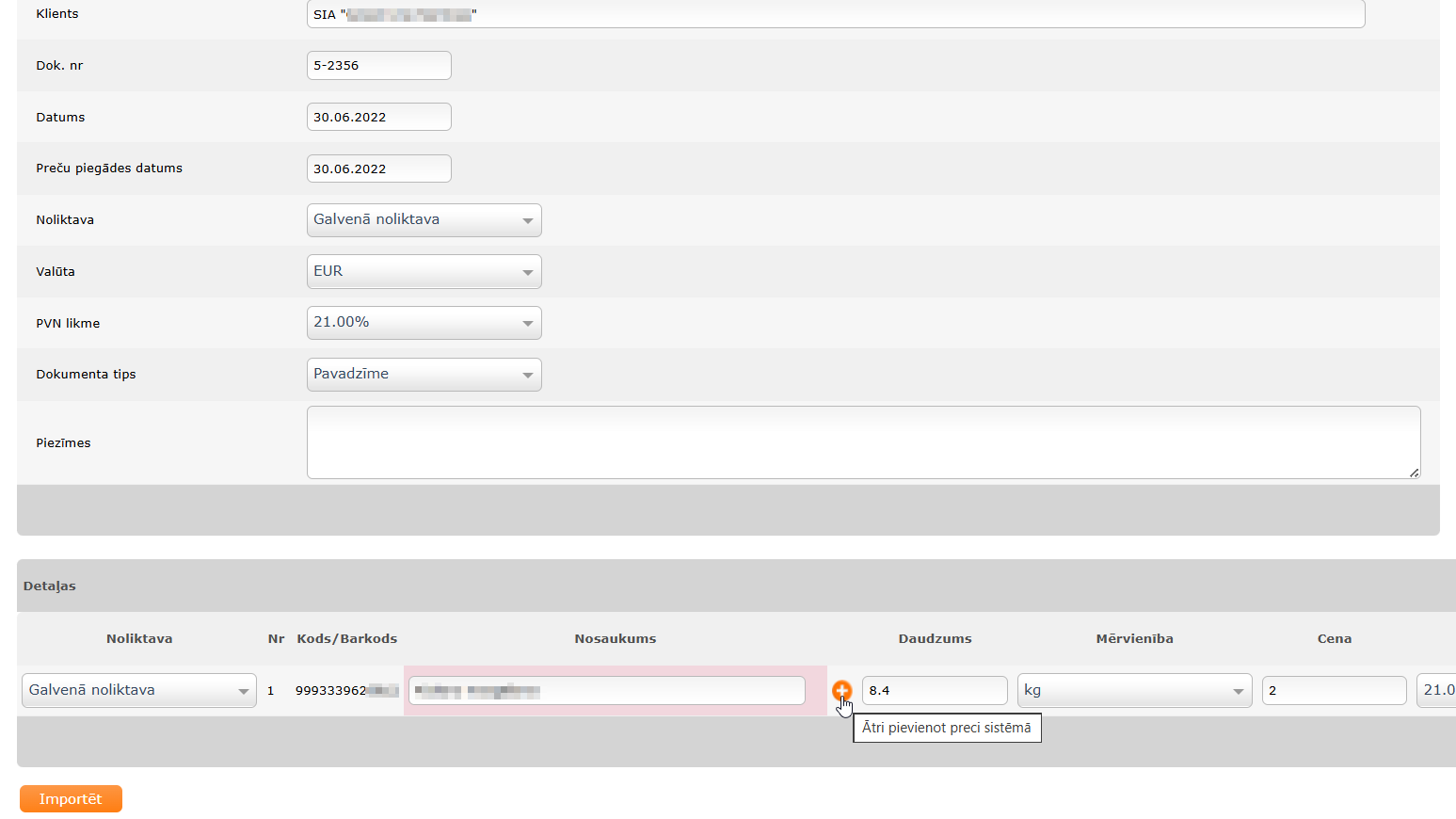
Ja kāda no rēķina precēm sistēmā nav atpazīta, preces nosaukuma lauks tiks izcelts rozā krāsā. Jūs varat veikt ātro preces reģistrāciju noliktavā turpat no importa loga:
- Noklikšķiniet uz oranžās pogas (Ātrā preces pievienošana) rindas vidū.
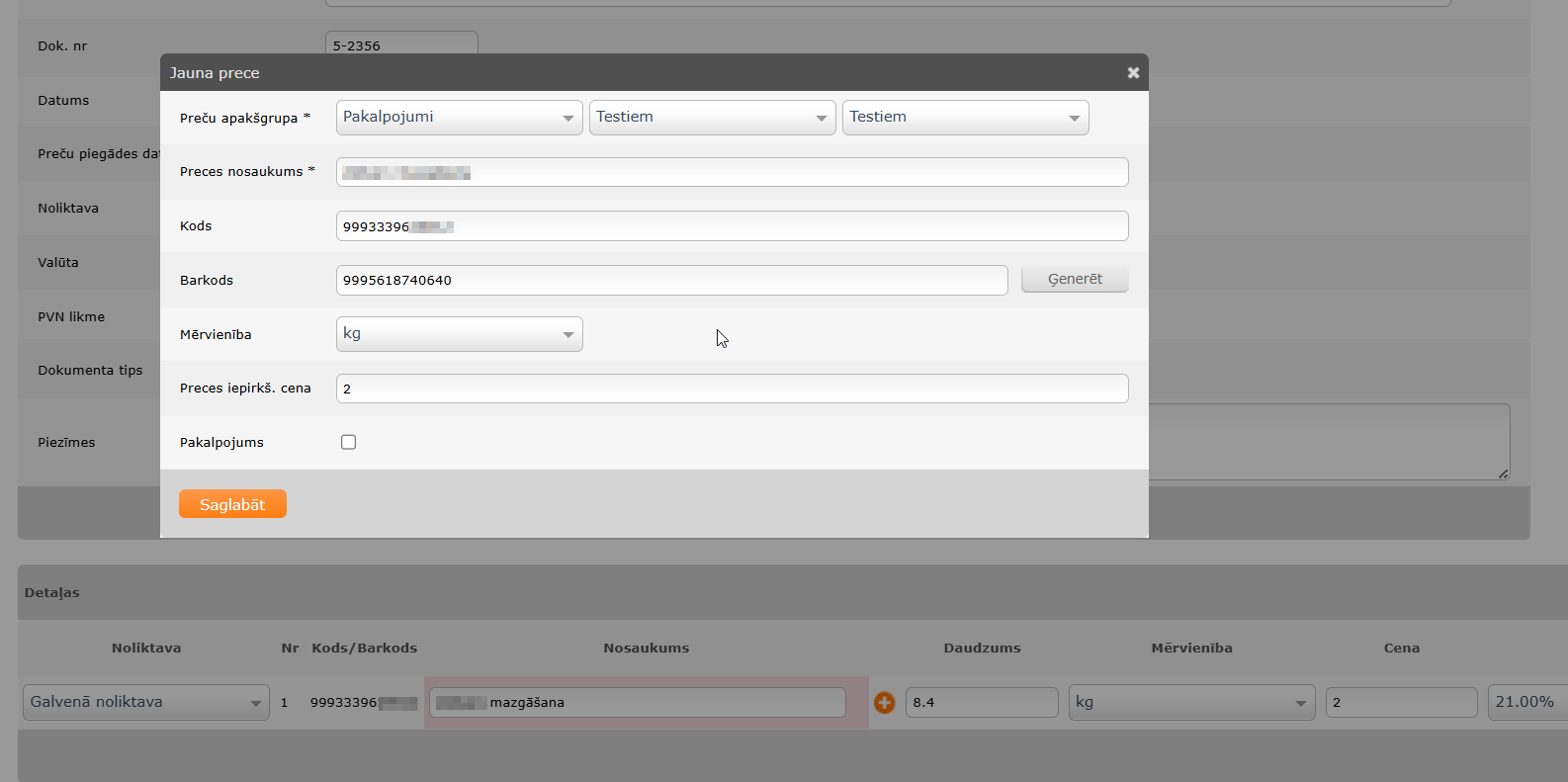
- Logā "Jauna prece" sistēma no XML faila būs automātiski aizpildījusi preces nosaukumu, kodu, svītrkodu (barkodu), iepirkuma cenu, kā arī mērvienību (atpazīstot to pēc starptautiskajiem Peppol mērvienību kodiem).
- Izvēlieties atbilstošo Preču apakšgrupu un noklikšķiniet uz pogas .
Dokumenta līmenī katrai pozīcijai varat norādīt konkrētu noliktavu vai nepieciešamības gadījumā atzīmēt pozīciju kā pakalpojumu (atzīme "Pakalpojums" preces kartiņā) vai transporta izmaksas.
Dokumenta importēšana (ienākošā dokumenta izveide)
Kad piegādātājs ir izvēlēts, visas pozīcijas sasaistītas un dati pārbaudīti, loga apakšējā kreisajā stūrī spiediet pogu "Importēt". Rēķins tiks veiksmīgi importēts un izveidots kā ienākošais dokuments Jūsu Trader sistēmā, un tas pazudīs no cilnes "Jauns", pārvietojoties uz cilni "Importētie". Importētais dokuments tiks atvērts un, ja citas darbības ar to nav jāveic, tas uzriez var tikt noslēgts.