
Administrēšana
Lai attīstītu visas programmas sniegtās iespējas, nepieciešams veikt programmas konfigurāciju sadaļā Administrēšana. Zemāk atradīsiet nelielu aprakstu par katru no pieejamajām sadaļām un to sniegtajām iespējām.
Rekvizīti
Šajā apakšsadaļā ir jāievada visi uzņēmuma rekvizīti. Uzņēmuma rekvizīti būs redzami izejošo dokumentu izdrukas formās – rēķinos, pavadzīmēs, piedāvājumos u.c.
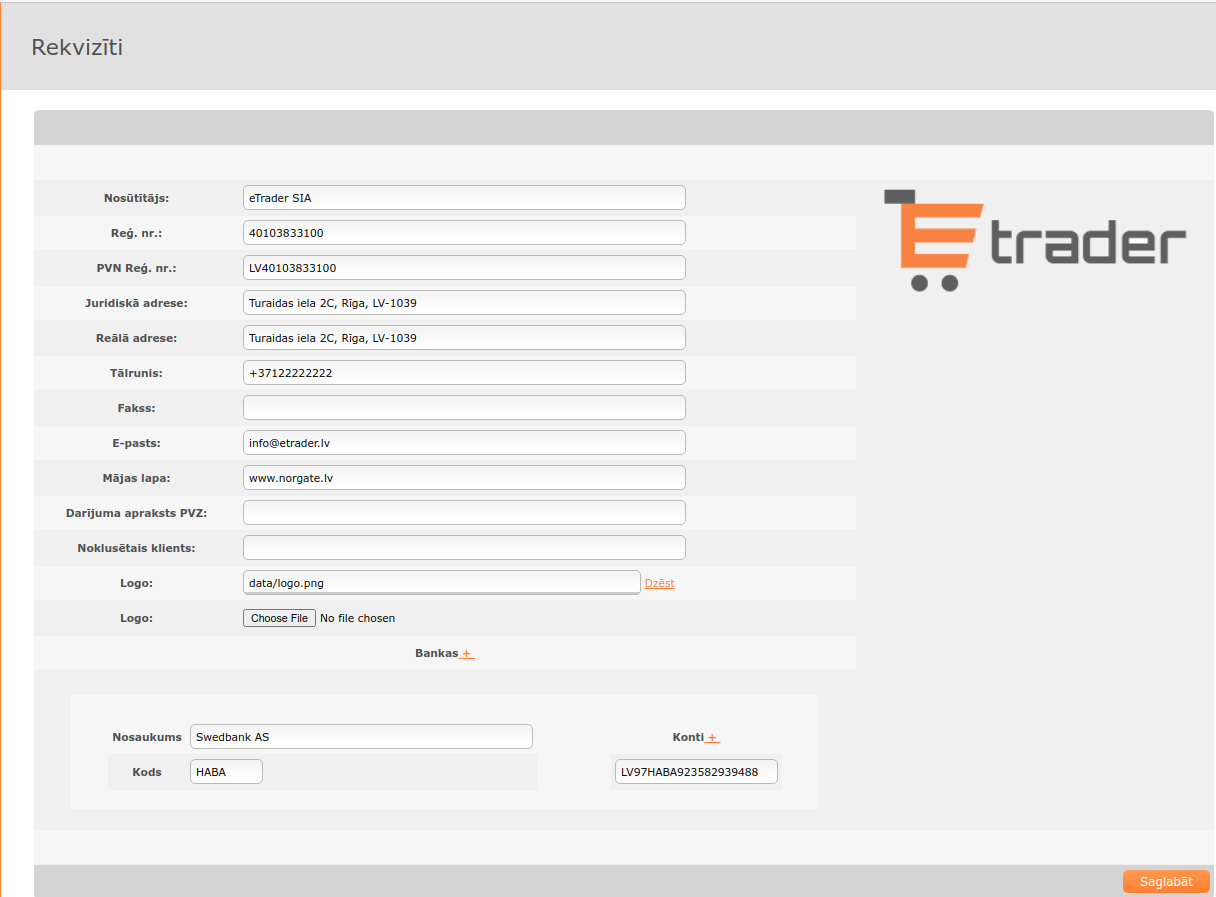 Nospiediet uz attēla, lai to pietuvinātu.
- Lai pievienotu uzņēmuma logo, spiediet
Choose File, izvēlieties logotipu un spiedietOpen. - Lai pievienotu vairākas bankas vai kontus vienā bankā, spiediet uz pogas
+.
Lietotāji
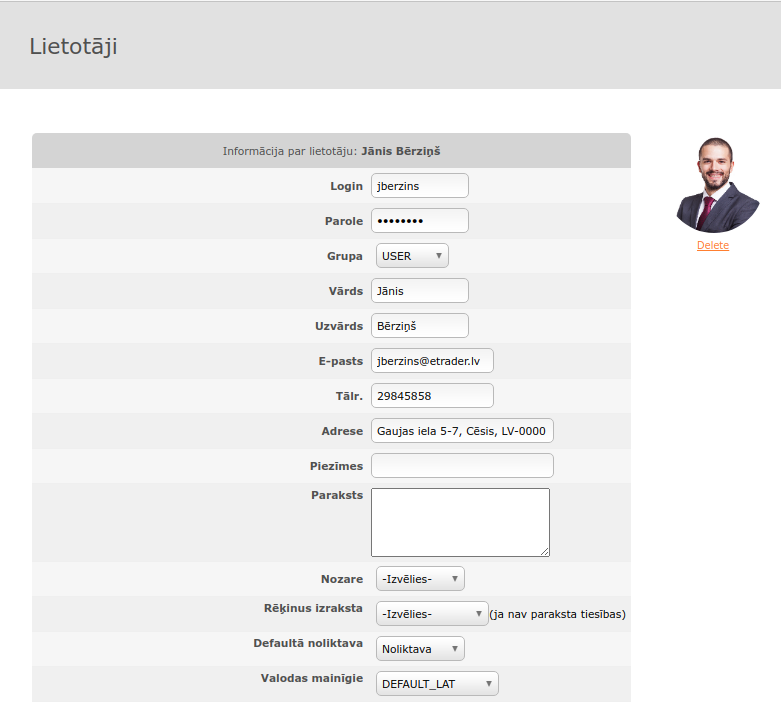
Šajā apakšsadaļā var pievienot atsevišķus lietotājus, kuri strādās ar programmu. Lai pievienotu jaunu lietotāju, spiediet  . Tālāk ir jāizpilda visa informācija par konkrēto lietotāju.
- Login - lietotājvārds, ar kuru lietotājs autorizēsies sistēmā. Piemēram, lietotājam Jānis Bērziņš var iestatīt
jberzins. - Grupa - lietotāja tiesību grupa. Standartā visi lietotāji ir ar grupu
USER, jo visiem nav nepieciešama pieeja sadaļaiAdministrēšana.
Padoms
Tikai lietotāji ar grupu ADMIN var veikt izmaiņas programmas konfigurācijā.
- Defaultā noliktava - lietotāja noklusētā noliktava jaunajos dokumentos. Atverot jaunu dokumentu, šī noliktava automātiski tiks piesaistīta.
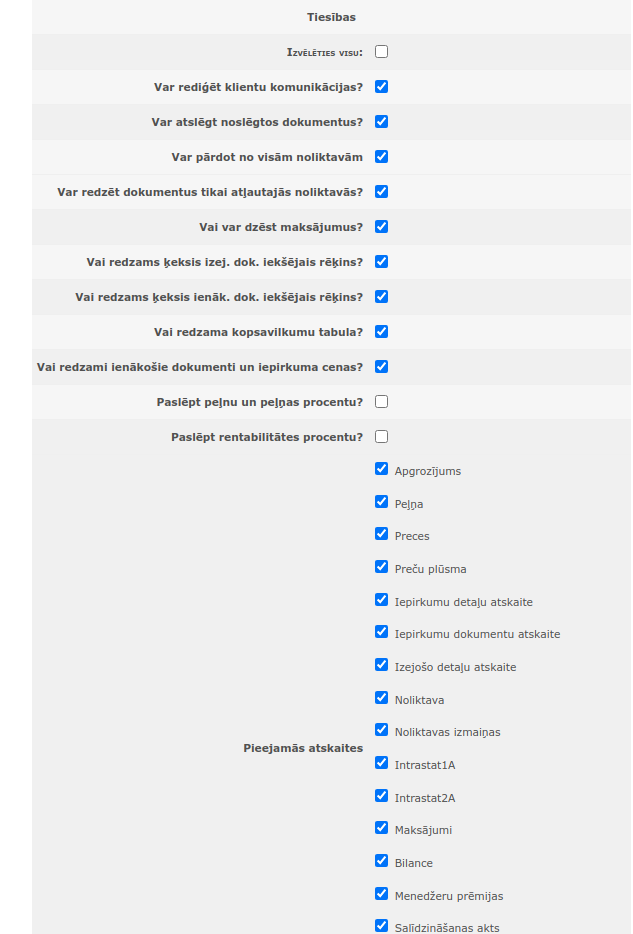
Sarakstā Tiesības nepieciešams sakonfigurēt lietotāja atļautās darbības programmā - atslēgt noslēgtos dokumentus, atļaut pārdot no visām noliktavām, rediģēt preces u.tml. Lai darbinieks varētu autorizēties sistēmā, jāatzīmē tiesība Aktīvs.
Padoms
Ja lietotājs primāri strādās ar čeku dokumentiem, atzīmējiet tiesību Ir veikala lietotājs - jauni izejošie dokumenti veidosies ar tipu Čeks un klientu Privātpersona.
Menedžeri
Šajā apakšsadaļā var pievienot menedžerus, ko pēc tam piesaista katram lietotājam individuāli. Lai pievienotu jaunu menedžeri, spiediet un aizpildiet informāciju. Aizpildot laukus Prēmija no uzcenojuma % un Prēmija par pārdoto skaitu EUR, atskaitēs varēs redzēt aprēķināto prēmiju summu.
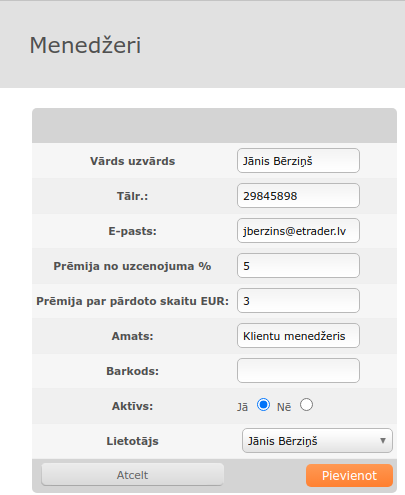
Menedžerus ir svarīgi ievadīt, jo tos var piesaistīt konkrētiem klientiem, izejošajiem un ienākošajiem dokumentiem, kā arī izmantot atlasē atskaitēs.
Nozares
Ja uzņēmumam ir vairāki darbības virzieni (piemēram, Tirdzniecība, Serviss, Noma, Ražošana), tad tās var definēt šajā sadaļā. Lai pievienotu jaunu nozari, spiediet . Nozares ir noderīgi norādīt dokumentos, jo atskaitēs būs iespējams salīdzināt, kura nozare ir rentablāka.
Bankas
Šajā apakšsadaļā atrodas visu populārāko Latvijas banku saraksts. Lai pievienotu jaunu banku, spiediet .
Bankas tiek norādītas klientu kartiņās un izejošajos dokumentos, lai tās varētu attēlot izdrukas formās.
Klientu tipi
Šajā apakšsadaļā var izveidot klientu tipus - privātpersonas, juridiska persona, valsts iestāde, eksports, mazumtirdzniecība, vairumtirdzniecība u.tml. Lai pievienotu jaunu tipu, spiediet . Tāpat kā nozares, arī klientu tipus ir ieteicams definēt, jo atskaitēs varēs redzēt, kurš klientu tips ir rentablāks.
Maksājumu tipi
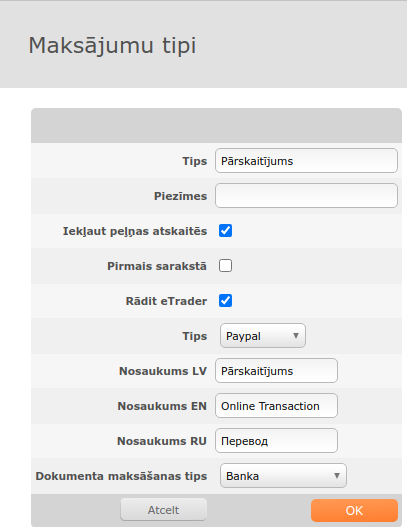
Šajā apakšsadaļā var nodefinēt visus maksājumu tipus - Skaidra nauda, Dāvanu karte, Nav jāmaksā, Pārskaitījums u.tml. Lai pievienotu jaunu tipu, spiediet . Lai maksājumu tipi uzrādītos peļņas atskaitēs, atzīmējiet lauku Iekļaut peļņas atskaitēs.
Valodas mainīgie
Šajā apakšsadaļā ir iespējams rediģēt esošu vai pievienot jaunu valodu programmā. Lai pievienotu jaunu valodu, spiediet , ievadiet valodas nosaukumu un izvēlieties pamatvalodu, pēc kuras tiks pievienoti tulkojumi.
Programma pēc noklusējuma ir papildināta divās valodās: latviešu un angļu.
Kad jaunā valoda ir pievienota, kopskata augšējā joslā spiediet pie Valodas mainīgie.
- No - valoda, no kuras vēlaties tulkot (piemēram,
DEFAULT_LAT). - Uz - jaunā vai cita esoša valoda, kurai tiks veiktas korekcijas.
Ievēro!
Eksistējošu Uz vērtību var izmainīt, spiežot uz tulkojuma teksta - parādīsies ievades logs. Pēc tulkojuma ievades spiediet citviet un tulkojums tiks automātiski saglabāts.
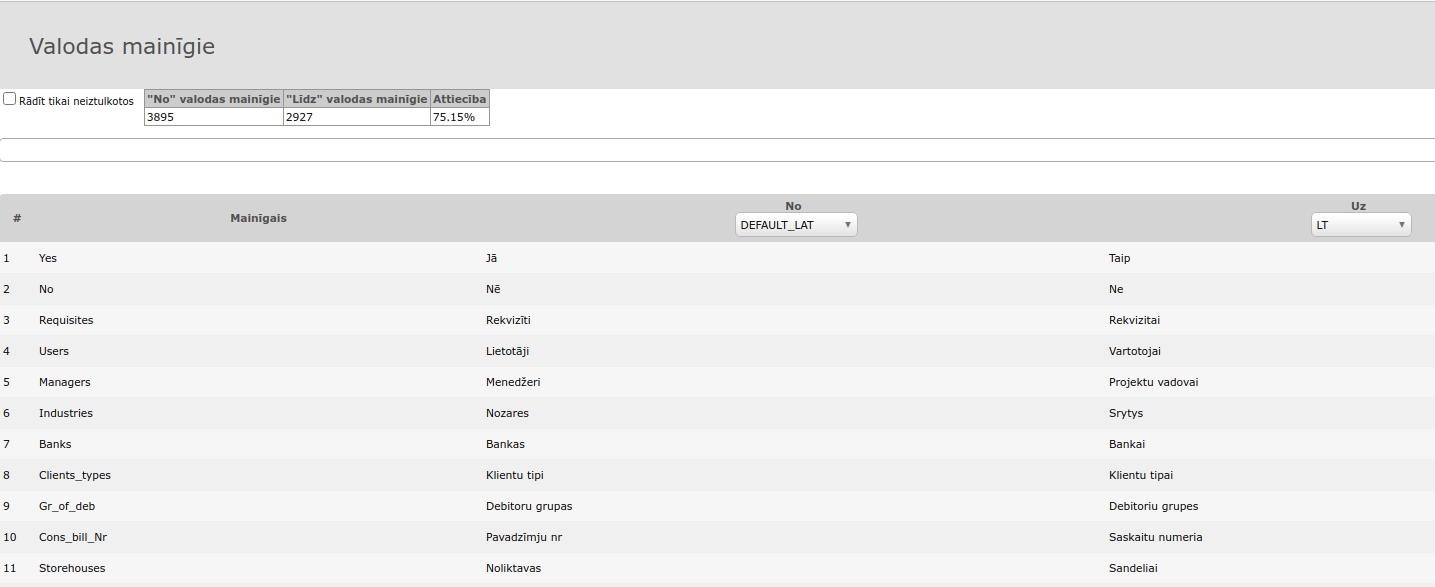 Nospiediet uz attēla, lai to pietuvinātu.
Padoms
Ja vēlaties veikt izmaiņas sistēmas noklusējuma valodai, Valodas mainīgo kopskatā spiediet pie Rediģēt noklusētos valodas mainīgos. Laukā Search ievadiet, piemēram, Prece - sarakstā tiks parādīti visi valodas mainīgie ar šo vārdu. Aizpildiet gan LV, gan EN laukus pēc nepieciešamības.
Noliktavas
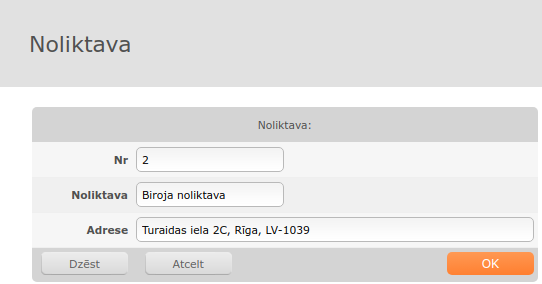
Šajā apakšsadaļā var pievienot noliktavas, kurās tiks iepirkta un uzglabāta prece. Lai pievienotu jaunu noliktavu, spiediet . Noliktavas adresi ir vērts ievadīt, lai pavadzīmēs un citās izdrukas formās varētu norādīt preču izsniegšanas un piegādes adresi.
Debitoru grupas
Šajā apakšsadaļā var pievienot debitoru grupas - labs, slikts, potenciāls, VIP - kuras pēc tam piesaista klientiem. Pie katras grupas var norādīt, vai ir atļauta pārdošana un vai pārdošanas brīdī rādīsies brīdinājums.
Piemēram, ja klients nav samaksājis noteiktajos termiņos, debitoru grupu var nomainīt uz slikts - programma neļaus izrakstīt rēķinus, kamēr grupa netiks mainīta.
E-pastu sagataves
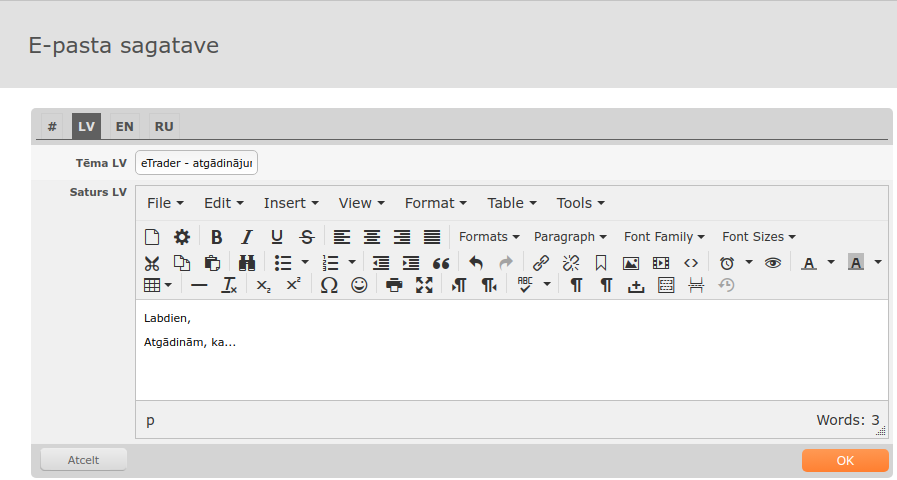
Šajā apakšsadaļā var izveidot e-pastu sagataves rēķinu, pavadzīmju, jaunumu, atgādinājumu un citas informācijas nosūtīšanai klientiem. Lai izveidotu jaunu sagatavi, spiediet .
Par e-pastu sagatavju izveidi automātiskajai izsūtīšanai e-veikalā, skatiet sadaļu eTrader dokumentācijā.
Pārvadātāji
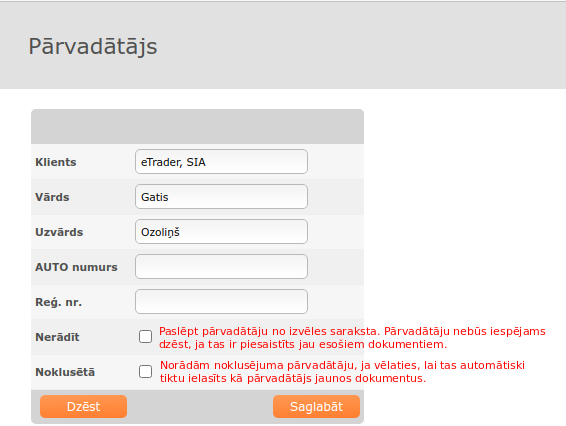
Šajā apakšsadaļā var pievienot pārvadātājus - gan paša uzņēmuma, gan citu uzņēmumu. Lai pievienotu jaunu pārvadātāju, spiediet . Laukā Klients jāievada pārvadātāja uzņēmuma nosaukums - ja tas nav ievadīts, dodieties uz sadaļu Klienti un pievienojiet to. Pārvadātājus ir svarīgi ievadīt, jo tos varēs izvēlēties, veidojot izejošos dokumentus.
Ražotāji
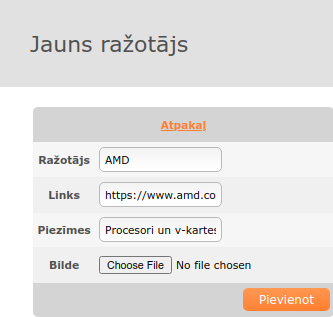
Šajā apakšsadaļā var pievienot visus ražotājus, no kuriem tiek iepirktas preces. Lai pievienotu jaunu ražotāju, spiediet . Izveidojot šeit sarakstu, tos ērti varēs izvēlēties preces kartiņā.
Pārdošanas dokumentu tipu numuri
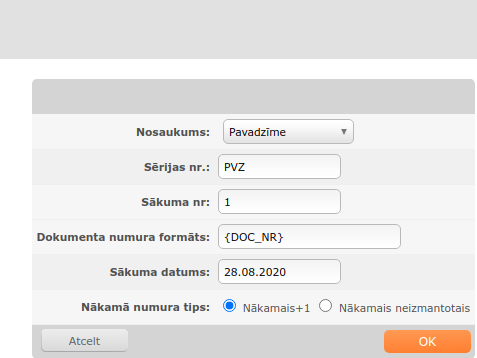
Šajā apakšsadaļā katram dokumenta tipam (pavadzīme, rēķins, tāme, Invoice) var pievienot savu sērijas numuru, dokumenta numuru un sākuma datumu. Lai pievienotu jaunu dokumenta tipu, spiediet .
Padoms
Ja ir iegādāts lokāciju modulis, tad pārdošanas dokumentu numurus var ievadīt katrai lokācijai individuāli.
Izdrukas formas
Šajā apakšsadaļā var izveidot, rediģēt un dzēst izdrukas formas - rēķins, pavadzīme, tāme u.c.
Sistēmā pēc noklusējuma ir pieejamas izdrukas formas katram dokumenta tipam. Rediģēšanas skats ir sadalīts 7 blokos:
- Izdrukas parametri - standarta izdrukas iestatījumi (nosaukums, tips u.tml.)
- Izdrukas augša
- Kolonnas - detaļu skats
- Kopsavilkums - detaļu skata kopsavilkums
- Izdrukas apakša - atvērot izdruku pārlūkā, apakša tiek ģenerēta no šī bloka
- Izdrukas apakša e-pastā - sūtot dokumentu e-pastā, apakša tiek ģenerēta no šī bloka
- Lapas parametri - izdrukas vizuālie iestatījumi
Preču imports un eksports
Preču imports un eksports ir rīks preču koka iegūšanai Excel vai citā izklājlapu lietotnē ar nepieciešamajiem parametriem un datu atjaunošanai / ievietošanai preču kartiņās.
Visi šeit redzamie lauki pēc nosaukumiem atbilst tiem pašiem laukiem, kas redzami preču kartiņās.
Padoms
Importā un eksportā visi lauki tiek sakārtoti tādā secībā, kādā tie sakārtoti šajā sadaļā.
Svarīgi
Preces aizvietojas, salīdzinot preču kodus (lauks Kods 1) importā un sistēmā. Ja kods netiek atrasts datubāzē, tiek izveidota jauna preces kartiņa.
Kad visi nepieciešamie lauki ir pieslēgti un sakārtoti, dodieties uz sadaļu Preces un eksportējiet preču koku.
Klientu imports un eksports
Šeit varat saslēgt nepieciešamās kolonnas, eksportējot klientu datubāzi.
Padoms
Importā un eksportā visi lauki tiek sakārtoti tādā secībā, kādā tie sakārtoti šajā sadaļā.
Svarīgi
Atjaunojot klientus, nepieciešams saglabāt lauku ID, jo ar to notiek klientu salīdzināšana. Ja importā tas nav atrodams, izveidosies kartiņu dublikāti!
Kad visi nepieciešamie lauki ir pieslēgti un sakārtoti, dodieties uz sadaļu Klienti un eksportējiet klientu datubāzi.
Cenu līmeņi
Ja uzņēmumā strādājat ar dažādiem cenu līmeņiem - mazumcena, vairumcena, īpašā cena - šeit var nodefinēt cenu līmeņus un pēc tam piesaistīt tos konkrētai kategorijai, grupai, apakšgrupai vai precei un klientam. Izrakstot rēķinu konkrētam klientam, programma automātiski izvēlēsies pareizo cenu līmeni.
Mērvienības
Šajā apakšsadaļā var pievienot trūkstošās vai rediģēt esošās mērvienības, kuras nepieciešams piesaistīt precēm. Lai pievienotu jaunu mērvienību, spiediet .