
Biznesa datu analīze (PowerBi)
Onlinetrader sistēmā ir pieejamas dažādas jau gatavas klientiem uzreiz lietojamas Atskaites, un vairums mūsu klientu izmanto tieši šo iespēju. Vienlaikus daļa mūsu prasīgāko klientu vēlas veikt papildus datu analīzi un veidot savām vajadzībām pielāgotas vizualizācijas.
Lai nodrošinātu šo iespēju lietošanai ērtā veidā, Onlinetrader piedāvā datus JSON formātā savienojumam ar biznesa datu analīzes programmām.
Power BI
ir interaktīvs datu vizualizācijas programmatūras produkts, ko izstrādājis Microsoft, galvenokārt koncentrējoties uz biznesa informāciju. Tas ir pieejams izmantošanai bez maksas.
PowerBi lietošanas instrukcija
Sākotnējā datu iegūšana
- Atveriet adresi
https://<trader_sistemas_adrese>/pbi/, veiciet autentifikāciju ar Jūsu Trader sistēmas lietotāja datiem. - Tiks ielādēts pieejamo tabulu saraksts. Zem katras tabulas nosaukuma seko tabulas lauku sīkāks izklāsts.
- Izvēlieties, kuru tabulu datus vēlaties ielādēt, piemēram, menedžeru tabulai adrese būs:
https://<trader_sistemas_adrese>/pbi/managers/
Populārākās tabulas
clients- klientisell_doc- izejošie dokumentisell_det- izejošo dokumentu detaļu tabulastock- noliktavas ierakstigoods- preces
- Nokopējiet attiecīgās tabulas adresi.
- Atveriet PowerBi. Izvēlieties
Get Data»Other»Web»Basic→ ievadiet nokopēto tabulas adresi un apstipriniet ar Ok. - Autentifikācijas logā izvēlieties Basic un veiciet autentifikāciju ar Jūsu Trader sistēmas lietotāja datiem → Ok.
- Tiks ielādēti Jūsu izvēlētās tabulas dati.
Datu filtrēšana
Lielāks datu apjoms negatīvi ietekmē PowerBi ātrdarbību un palielina ielādes laiku. Daļā gadījumu no šīs problēmas var izvairīties, veicot precīzāku datu atlasi ar filtriem.
Piemēram, atlasīt tikai preces ar noliktavas atlikumiem:
https://<trader_sistemas_adrese>/pbi/stock/filter=AMOUNT=>0Ienākošie dokumenti ar lielāku ID par konkrētu:
https://<trader_sistemas_adrese>/pbi/buy_doc/filter=BUY_DOC_ID=>'xxxx'Ienākošie dokumenti ar datumu pēc konkrēta:
https://<trader_sistemas_adrese>/pbi/buy_doc/filter=BUY_DATE=>01.01.2020Filtrus var apvienot ar loģiskiem operatoriem:
OR (vai):
https://<trader_sistemas_adrese>/pbi/sell_doc/filter=MANAGER_ID==1,MANAGER_ID==2AND (un):
https://<trader_sistemas_adrese>/pbi/sell_doc/filter=MANAGER_ID==1/filter=MANAGER_ID==2Power Bi sagataves fails
Esam sagatavojuši vienkāršu PowerBi parauga sagataves failu, ar kura palīdzību Jums būs iespējams sekunžu laikā ģenerēt dažas vienkāršas jau iepriekš sagatavotas atskaites.
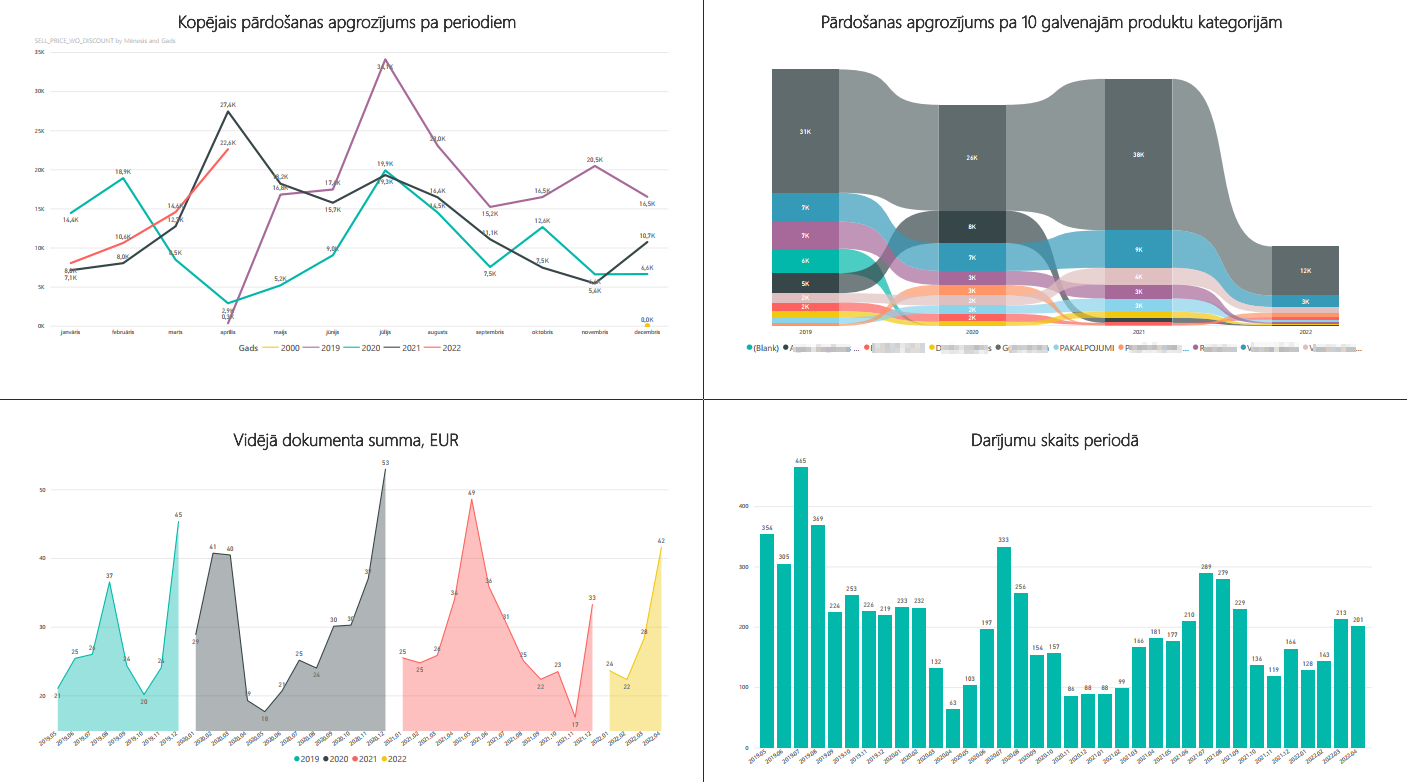
Parauga failu iespējams lejupielādēt šeit: Parauga sagataves fails pbit formātā
Lai izmantotu šo failu, lejupielādējiet to un atveriet datorā ar instalētu programmu Power Bi. Atvēršanas brīdī tiks parādīts dialoga logs ar vaicājumu ievadīt Jūsu sistēmas adresi. Ievadiet to formātā https://xxxxxx.onlinetrader.lv
Tālāk tiks parādīts autentifikācijas logs. Izvēlieties Basic metodi un veiciet autentifikāciju ar Jūsu Trader sistēmas lietotāja datiem → Ok. Sekos automātiska datu ielāde un atskaites tiks automātiski sagatavotas.
Ievēro!
Aprakstītā funkcionalitāte nav uzreiz pieejama standarta Trader versijā, bet ir pieslēdzama, vienojoties ar projekta menedžeri. Sazinieties ar mums un pastāstīsim par iespējām pieslēgt šo funkcionalitāti arī Jūsu sistēmā!