
Preces
Sadaļā Preces tiek pārvaldītas preces, kas izmantojamas noliktavas uzskaitei un tirdzniecībai.
Preču koka struktūras sadalījums (3 līmeņu koks):
Kategorija > Grupa > Apakšgrupa > Prece
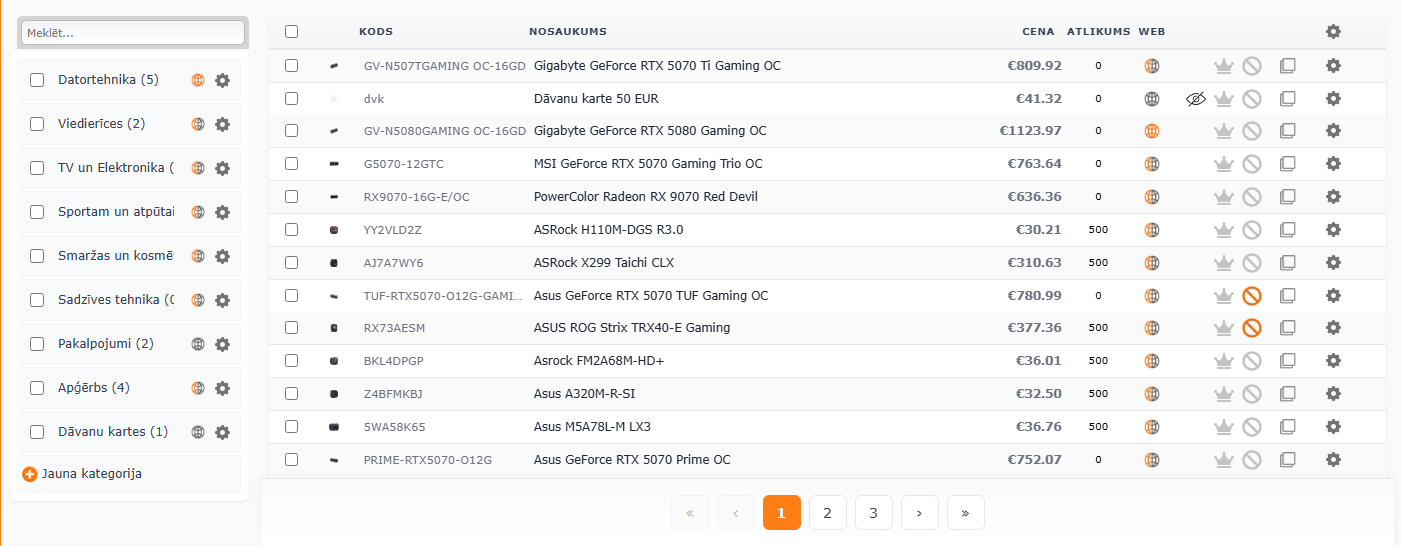
Kreisajā pusē atrodas navigācijas koks ar kategorijām, grupām un apakšgrupām. Labajā pusē - preču saraksts atlasītajam koka mezglam.
Pēc noklusējuma, sākuma skatā, redzamas pēdējās programmā izveidotās preces dilstošā secībā, ja nav izvēlēta neviena kategorija vai meklēšanas filtrs.
Navigācijas koks
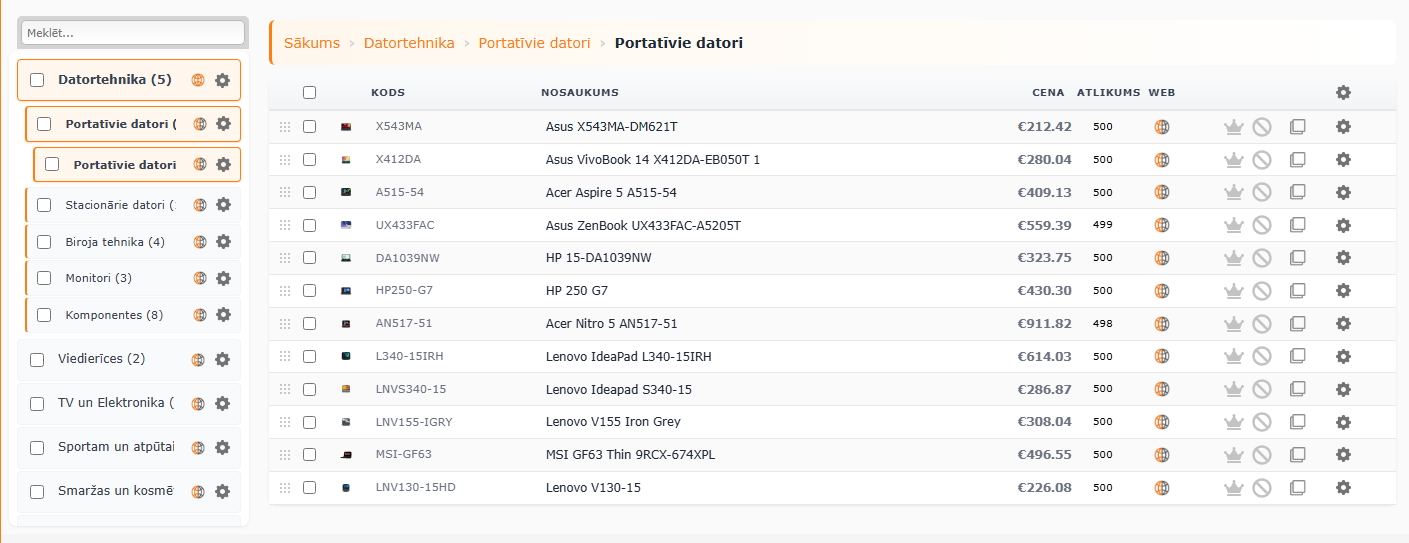
Kategorijas, grupas un apakšgrupas tiek attēlotas kā izvēršams koks. Uzspiežot uz kategorijas vai grupas nosaukuma, tā izvērsīsies un parādīs pakārtotos elementus. Uzspiežot uz jebkura līmeņa, labajā pusē tiks ielādēts ar līmeni saistīts preču saraksts.
Augšā redzama navigācijas taka (breadcrumbs), kas ataino lietotāja atrašanās vietu kokā un ļauj ātri pārvietoties augstākos līmeņos.
Kategoriju, grupu un apakšgrupu pievienošana
Katram koka līmenim ir pievienošanas poga:
- Jauna kategorija - atrodas koka apakšā
- Jauna grupa - redzama, nospiežot uz kategorijas zobrata » Pievienot
- Jauna apakšgrupa - redzama, nospiežot uz grupas zobrata » Pievienot
Nospiežot pievienošanas pogu, kokā zem pievienotajiem elementiem parādās ievades lauks nosaukuma ierakstīšanai. Pēc nosaukuma ievadīšanas un saglabāšanas jaunais elements uzreiz parādās kokā.
Koka elementu kārtošana
Kategorijas, grupas un apakšgrupas var pārkārtot ar vilkšanu un nomešanu (drag & drop). Lai to izdarītu, uzspiediet un turiet uz elementa, pēc tam velciet uz vēlamo pozīciju. Kārtošana ir pieejama tikai tad, ja navigators nav bloķēts (skatīt Bloķēšanas režīms).
Koka elementu rediģēšana un dzēšana
Uzspiediet uz zobrata ikonas blakus kategorijas, grupas vai apakšgrupas nosaukumam, lai atvērtu izvēlni ar opcijām:
- Rediģēt - mainīt nosaukumu vai citus parametrus (tostarp redzamību internetveikalā)
- Dzēst - noņemt elementu no sistēmas (šī opcija pieejama tikai tad, kad izvēlētais līmenis ir tukšs. Ja apakšgrupā būs preces, tad dzēšanas opcija nebūs redzama)
Padoms
Lai kategorija, grupa vai apakšgrupa būtu redzama internetveikalā, atveriet tās rediģēšanas logu un ieslēdziet redzamības opciju. Alternatīvi redzamību var pārslēgt tieši kokā, nospiežot uz globusa ikonas blakus elementa nosaukumam.
Preču saraksts
Skatu režīmi
Preču sarakstu var attēlot divos veidos, kurus var pārslēgt ar pogām saraksta galvenē:
- Saraksta skats - tradicionāls tabulas izkārtojums ar kolonnām: attēls, kods, nosaukums, cena, krājums, statusa ikonas
- Režģa skats - kāršu izkārtojums ar lielākiem attēliem, piemērots preču vizuālai pārskatīšanai
Paplašināto skatu ar lielākiem attēliem un vairāk informācijas var pārslēgt ar fotoaparāta ikonu.

Statusa ikonas
Katrai precei sarakstā tiek rādītas ikonas, kas norāda uz tās statusu:
| Ikona | Nozīme |
|---|---|
 | Prece ir redzama internetveikalā |
 | Prece nav redzama internetveikalā |
 | Prece ir atzīmēta kā galvenā prece |
 | Prece ir paslēpta |
 | Prece ir atzīmēta kā nepieejama |
Dublikāti
Preces, kas ir atzīmētas kā dublikāti, sarakstā tiek izceltas ar atšķirīgu fona krāsu , lai tās būtu viegli atpazīstamas.
Preču pievienošana
Lai pievienotu jaunu preci, nospiediet uz  pogas lapas augšā.
Atvērsies dialoga logs, kurā jāaizpilda:
- Pilns preces koka ceļš (jāizvēlās kategorija, grupa un apakšgrupa no saraksta)
- Kods (CODE1) - obligāts lauks; kods tiek izmantots dokumentos, noliktavā un atskaitēs kā preces identifikators
- Nosaukums (L1) - preces nosaukums
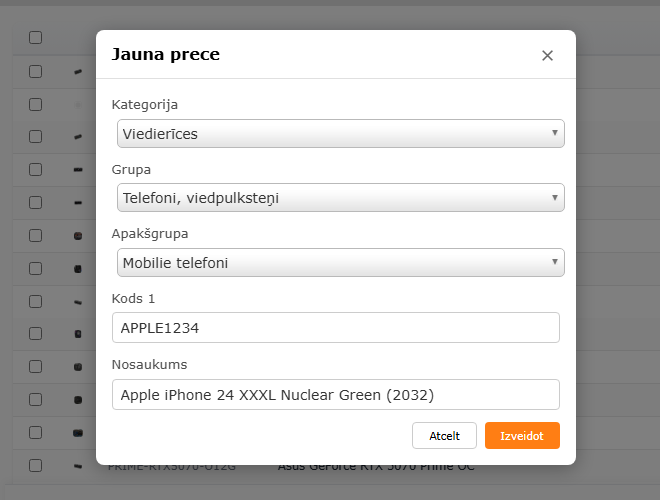
Pēc saglabāšanas prece tiek pievienota sarakstam un automātiski atveras tās pilnā rediģēšanas forma.
Padoms
Pilnā preču rediģēšanas formā pieejami daudz vairāk konfigurācijas lauki: nosaukumi un apraksti vairākās valodās, iepirkuma un pārdošanas cenas, fotoattēli, parametri un citi dati.
Preču rediģēšana
Lai atvērtu preces pilno rediģēšanas formu, veiciet dubultklikšķi uz preces rindas sarakstā, vai arī nospiediet uz iestatījumu ikonas (⚙) un izvēlieties Rediģēt.
Preču kārtošana
Preces vienas apakšgrupas ietvaros var pārkārtot ar vilkšanu un nomešanu. Velciet preci aiz roktura ikonas (⠿) līdz vēlamajai pozīcijai. Kārtošana ir pieejama arī precēm, kas atzīmētas kā dublikāti.
Kārtošana darbojas tikai vienas apakšgrupas ietvaros un tikai tad, ja nav aktīvi filtri vai meklēšana.
Preču dublikātu veidošana
Lai izveidotu preces dublikātu citā vietā kokā, nospiediet uz dublikāta ikonas preces rindā. Atvērsies dialoga logs, kurā jāizvēlas:
- Mērķa kategorija, grupa un apakšgrupa
- Jaunās preces kods un nosaukums
Pēc saglabāšanas dublikāts kā jauna preces kartiņa tiek pievienota izvēlētajā vietā un automātiski atveras rediģēšanas forma.
Preču dublēšana citā apakšgrupā (mirroring)
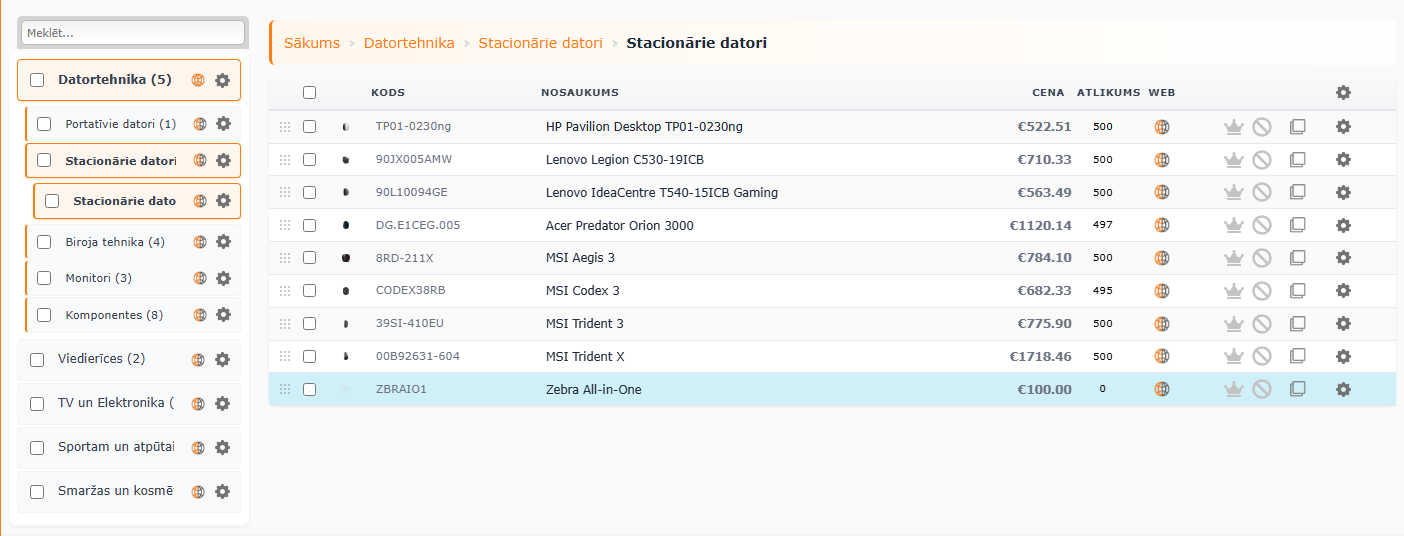
Augstāk aprakstītā dublēšana izveido jaunu preces kartiņu, bet esošu preces kartiņu iespējams arī iedublēt citā apakšgrupā, kas faktiski paliek kā viena preces kartiņa divās vai vairāk atrašanās vietās. Dublētās preces kokā ietonētas zilā krāsā.
Lai iedublētu preces citā apakšgrupā, tās nepieciešams atzīmēt un tad zem galvenā zobrata jāizvēlās opcija Dublēt apakšgrupā. Dialogā jāizvēlās mērķa apakšgrupa un jānospiež Dublēt apakšgrupā.
Lai dzēstu citā apakšgrupā iedublētu preci, var vienkārši to atzīmēt un no galvenā zobrata pielietot Dzēst opciju.
Padoms
Dublēšanu var veikt arī preces kartiņā ailē Preces dublēšana.
Preču dzēšana
Lai dzēstu vienu preci, nospiediet uz preces zobrata » Dzēst vai atveriet rediģēsanas skatu un nospiediet uz  pogas.
Vairāku preču vienlaicīgai dzēšanai atzīmējiet vēlamās preces ar izvēles rūtiņām preču kopskatā un izmantojiet masveida darbību izvēlni tabulas galvenē, kur arī pieejama Dzēst poga.
Meklēšana un filtri
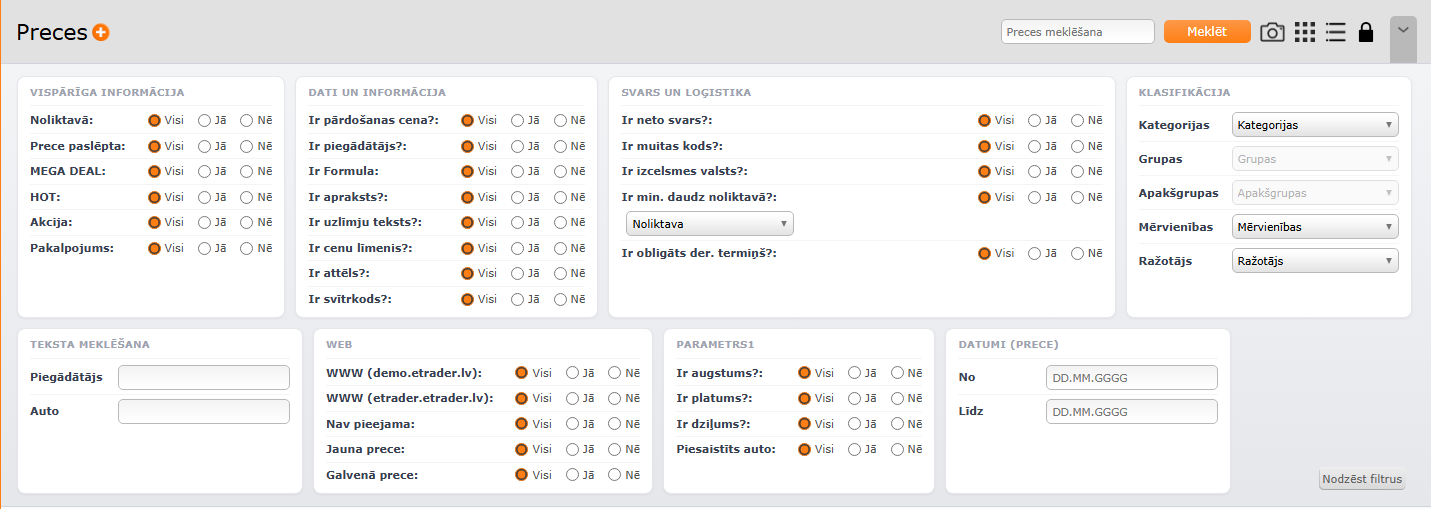
Saraksta galvenē pieejama meklēšanas josla - ievadiet preces kodu vai nosaukuma fragmentu, lai saraksts tiktu filtrēts.
Papildu filtri (atverams ar  pogu) ļauj šķirot preces pēc:
- Kategorijas, grupas, apakšgrupas
- Cenas līmeņa
- Krājumu pieejamības
- Redzamības internetveikalā (pa vietnēm)
- Preču etiķetēm un atzīmēm
- Datuma diapazona
- Dinamiskiem preču parametriem
Atzīmētos filtrus var notīrīt un atgriezties noklusējuma stāvoklī ar pogu "Notīrīt filtrus".
Masveida darbības
Atzīmējot vairākas preces ar izvēles rūtiņām, galvenē kļūst pieejamas masveida darbības:
Imports un eksports:
- Preču imports (no CSV faila vai kopēšanas)
- Preču eksports (standarta vai ar parametriem)
- Alternatīvo kodu imports/eksports
Redzamība:
- Rādīt izvēlētās preces internetveikalā
- Slēpt izvēlētās preces no internetveikala
Citas darbības:
- Pārvietot (mainīt kategoriju/grupu/apakšgrupu)
- Dublēt apakšgrupā
- Dzēst
Bloķēšanas režīms
Saraksta galvenē atrodas slēdzenes ikona ( ), kas ļauj ieslēgt vai izslēgt bloķēšanas režīmu.
Bloķēšanas režīmā:
- Preču koka kārtošana ir atspējota
- Visas interaktīvās pogas (galvenā prece, nepieejams, rādīt e-veikalā, preces dublēšana) ir atspējotas
- Zem zobrata esošā preces dzēšanas poga ir paslēpta. Pieejama tikai masveida dzēšana ar atzīmi.
Ievēro!
Bloķēšanas režīms pēc noklusējuma ir ieslēgts. Iestatījuma stāvoklis nav globāls uz visu sadaļu. Katram lietotājam koks jāatslēdz pašiem un izvēlētais stāvoklis saglabāsies nākamajā atvēršanas reizē.
Preču importēšana
Preču imports ir pieejams masveida darbību izvēlnē. Importam jāsagatavo fails ar attiecīgajām kolonnām - kolonnu konfigurācija tiek iestatīta sadaļā Preču imports un eksports.
Lai saprastu nepieciešamo faila formātu, iesakām vispirms ievadīt vienu preci manuāli un tad veikt eksportu - iegūtais fails kalpo kā paraugs.