
Izskats
Preces
Sadaļa Preces glabā visu Jūsu preču katalogu ar ļoti daudz konfigurācijas iespējām.
Preču koka struktūra iedalās sekojoši:
Kategorija > Grupa > Apakšgrupa
Padoms
Ja kategorijas, grupas un apakšgrupas nosaukumi ir identiski, tad mājaslapas pusē tie apvienosies un ar vienu klikšķi lietotāji nonāks attiecīgajā preču kokā.
Preču ievade sistēmā
Manuālā metode
Pirms preču ievades jāpārliecinās, ka sistēmā ir ievadīta vismaz viena kategorija, grupa un apakšgrupa. Spiediet  , ievadiet nosaukumu un saglabājiet ar
  .
.
Tādā pašā stilā pievienojiet grupu, atverot kategorijas atvērumu un spiežot Jauna grupa, un pēc tam arī apakšgrupu.
Kad struktūra ir sagatavota, spiediet  lapas augšā, lai pievienotu jaunu preci, un izlecošajā logā norādiet jaunizveidoto kategoriju, grupu un apakšgrupu.
Padoms
Lai kategorija, grupa un apakšgrupa būtu redzama internetveikalā, atveriet rediģēšanas režīmu (zobrats » Rediģēt) un ielieciet atzīmi Prece redzama internetveikalā. Alternatīvi preču koku var aktivizēt, nospiežot uz pelēkā globusa preces sadaļas kopskatā.
Preču ievades logs
Preces ievades logs ir papildināts ar daudz konfigurācijas iespējām, kuras tiek utilizētas citās sistēmas sadaļās - izejošajos dokumentos un to izdrukas formās.
Pamatlietas, kas jāaizpilda:
- Preces nosaukums - nosaukumu, aprakstu un Meta datus aizpilda zem valodu cilnēm (standartā LV, EN un RU). Kopskatā nosaukuma lauks ir neaktīvs un atjaunosies, kad tiks aizpildīta noklusējuma valodas cilne (standartā LV).

- Kods 1 - neviena prece nedrīkst būt bez koda. Kods tiek izmantots dokumentos, noliktavā un atskaitēs kā preces identifikators.
- Preces iepirkšanas cena (ja tiek izmantota noliktavas sistēma) - izmanto peļņas un citu vitālu datu aprēķināšanai, kā arī pārdošanas cenas aprēķināšanai, ja tiek izmantota peļņas procenta aprēķināšanas metode.
- Preces pārdošanas cena vai peļņas procents.
Gatavs
Kad šie lauki ir aizpildīti, kartiņu ir iespējams saglabāt.
Importa metode
Importa metode ir daudz efektīvāka, ja nepieciešams ielādēt sistēmā lielu skaitu preču. Lai veiktu importu, vispirms jāsagatavo Excel fails - nokonfigurējiet nepieciešamās kolonnas sadaļā Preču imports un eksports.
Lai saprastu, kādam failam jāizskatās, ievadiet sistēmā vienu preci ar manuālo metodi un veiciet preču eksportu - atveriet sadaļas Preces kopskatu un spiediet 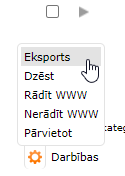 .
.
Jūsu datorā tiks lejupielādēts fails export.csv. Šo failu nepieciešams atvērt kādā no izklājlapu lietotnēm - Microsoft Excel, Apache OpenOffice vai LibreOffice. Ja nav bijusi pieredze ar CSV failu importu, skatiet bieži uzdotos jautājumus.
Skatiet zemāk pievienotos video ar importa procesa demonstrāciju.
Preču importēšana ar kopēšanas metodi
(Video demonstrācijā izmantotā programmatūra ir OpenOffice Calc)Jaunas preču datnes sagatavošana un importēšana ar failu
(Video demonstrācijā izmantotā programmatūra ir LibreOffice Calc)Attēlu augšupielāde
Preču attēlus var pievienot šādos veidos:
Preces kartiņa
Preces kartiņas apakšā spiediet Choose File, izvēlieties attēlu un spiediet Augšupielādēt. Šī metode ir laikietilpīga, bet noderīga, ja nepieciešams pievienot vai dzēst attēlu(-s) vienai vai pāris konkrētām precēm.
Bilžu centrāle
Bilžu centrāle atrodama galvenajā izvēlnē Trader programmas kreisajā malā. Atverot šo sadaļu, atlasiet konkrētu preču apakšgrupu - tiks parādītas visas preces izvēlētajā apakšsadaļā.
Atlasiet vairākas bildes no datora un ievelciet lodziņā Drag and drop here.
Padoms
Pēc augšupielādes sakārtojiet bildes tādā secībā, kādā vēlaties tās redzēt internetveikalā. Kārtot var ar bultiņām zem attēla.