
Saturs un dizains
Vizuālā satura pārvaldes kategorija. Šeit tiek glabāts un rediģēts viss internetveikalā redzamais saturs.
Sadaļas
'Sadaļas' atbild par interaktīvo lapas aspektu - šeit konfigurē visus lapas ceļus, piemēram, ceļu uz grozu, produktu lapu vai lietotāja profilu.
Terminoloģija
Kopskats
Atverot 'Sadaļas', redzams saraksts ar visām izveidotajām sadaļām.

No kreisās puses: nosaukums (Sākums), lapas ceļš (/sakums), izveides datums, rediģēšanas poga un krāsu indikators - oranžs nozīmē redzama sadaļa, pelēks - neredzama.
Sadaļu atver ar dubultklikšķi vai pogu 'Rediģēt'.
Lapas rediģēšanas skats
Atverot sadaļu, redzami šādi lauki:
- Redzams - vai lapa būs redzama internetveikalā. Ja nav atzīmēts, pārlūks atgriezīs, ka sadaļa neeksistē.
- Redzams izvēlnē - vai lapa parādās mājaslapas augšējā izvēlnē. Navigācijā sadaļas sakārtotas tāpat kā kopskatā.
- Redzams kājenē - vai lapa parādās mājaslapas kājenē. Kā pozicionēt sadaļu kājenē, skatiet Kājene.
- Sākumlapa - vai šī sadaļa ir mājaslapas sākumlapa. Standarta sadaļai 'Sākums' šī atzīme jau ir iestatīta - citām sadaļām tā nav vajadzīga.
SVARĪGI!
Ja nevienai sadaļai šī atzīme nav norādīta, lapa nezinās, kura ir sākumlapa, un vairums pamatfunkciju var pārstāt darboties.
Izklājums - nosaka, kādā secībā lapā attēlojas moduļi. Skatiet Izklājums.
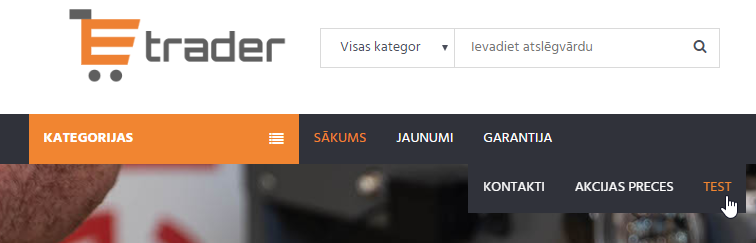
Galvenā lapa - norāda, zem kuras lapas sadaļu pozicionēt, veidojot to par apakšsadaļu. Piemēram, sadaļām 'Kontakti' un 'Akcijas preces' norādot galveno lapu 'Garantija':
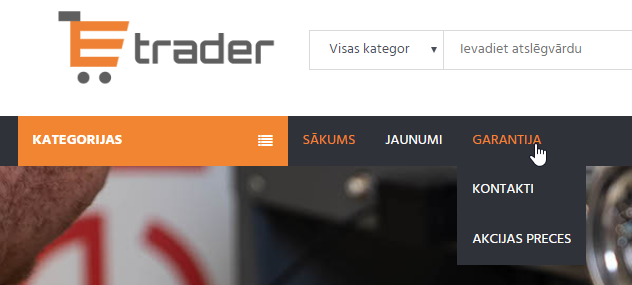
Šādi sadaļas var pozicionēt vairākos līmeņos un veidot sarežģītāku lapas struktūru.
- Satura rediģēšana
Nosaukums - lapas nosaukums jeb Title.
WEB URL - ceļš uz sadaļu. Saglabājot lapu, tas tiek automātiski sagatavots no nosaukuma - piemēram, 'Par mums' kļūst par 'par-mums'. Atstarpes aizstāj ar domuzīmēm, garumzīmes nav ieteicamas.
META KEYWORDS - atslēgvārdi, kas pasaka meklētājiem, par ko šī sadaļa ir. Piemērs:
virtuve,ledusskapji,sadzives tehnika,elektroierīces,mājai,remontamMETA DESCRIPTION - īss apraksts, kas paskaidro lapas saturu un tiek rādīts meklēšanas rezultātos.
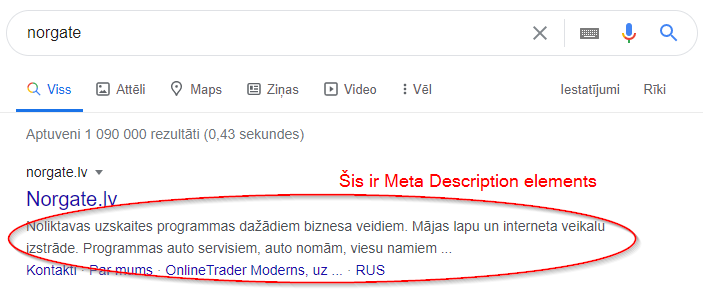
Lapas saturs - lapas tekstuālā daļa. Vienmēr tiek attēlota virs moduļiem - ja teksts jāievieto zem, piemēram, Map moduļa, izmantojiet moduli 'Blank' savā izklājumā.
Piemēri
Kontaktu sadaļas izveide
Izveidosim jaunu sadaļu 'Kontakti' ar Google Maps karti un kontaktu formu.
Pirms tam sagatavojiet kontaktu izklājumu.
Kad izklājums ir gatavs, izveidojiet jaunu sadaļu, spiežot  kopskata augšā.
Atzīmējiet, ka sadaļa ir redzama, redzama izvēlnē un kājenē (abi nav obligāti, bet vismaz viens ieteicams), un pie Izklājums izvēlieties jaunizveidoto izklājumu 'Contacts'.
Virs satura pārvaldes bloka parādīsies trīs moduļi - Map, Contacts un Blank.
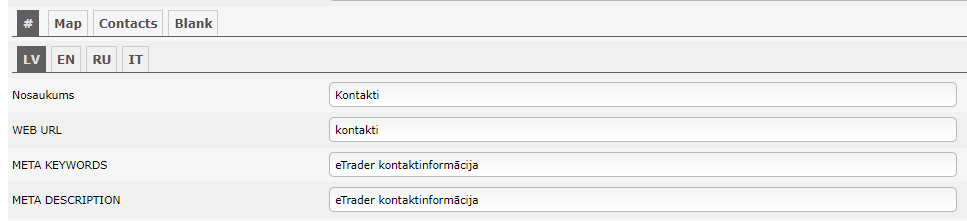
Aizpildiet Nosaukums, META KEYWORDS, META DESCRIPTION un saglabājiet lapu.
Jaunumi
Rīkā 'Jaunumi' pārvaldāt saturu eTrader standarta sadaļai 'Jaunumi' (jau izveidota sistēmā, izmanto izklājumu 'News').
Terminoloģija
Kopskats
Kopskatā redzami visi izveidotie jaunumi - gan aktīvie, gan neaktīvie:
- # - kārtas skaitlis pēc pievienošanas.
- Nosaukums - nosaukums pēc noklusējuma valodas (parasti latviešu); tiek rādīts arī kā virsraksts mājaslapā.
- Datums - publicēšanas datums. Raksti kārtoti pēc šī datuma, nevis pievienošanas brīža.
Jaunumu rediģēšanas skats
Atverot rediģēšanas skatu, parādās logs ar vairākām cilnēm:
# - galvenā cilne: bilde, datums un statuss (redzams/neredzams).
- Bilde - izvēlei tiek piedāvāti attēli no failu glabātavas. Kā augšupielādēt attēlu, skatiet pamācību.
- Datums - raksta pievienošanas datums, pēc kura raksti tiek kārtoti.
- Redzams - vai raksts redzams lietotājiem Jaunumu sadaļā.
Valodu cilnes (standartā LV, EN un RU):
- Nosaukums - jaunuma virsraksts.
- Ievads - ievadteksts, kas redzams Jaunumu kopskatā.
- Teksts - pilnais saturs, atverot rakstu mājaslapā.
- META KEYWORDS - atslēgvārdi konkrētajam rakstam. Piemērs:
virtuve,ledusskapji,sadzives tehnika,elektroierīces,mājai,remontam - META DESCRIPTION - apraksts, kas parādās meklēšanas rezultātos - jo skaidrāks, jo lielāka izredze ieinteresēt lietotāju.
- WEB URL - saite uz rakstu, automātiski uzģenerēta no virsraksta. Atstarpes aizstāj ar domuzīmēm, garumzīmes nav ieteicamas.
Izklājums
Izklājums ir moduļu veidne (template), kas nosaka, kādi moduļi un kādā secībā parādās sadaļas saturā.
Terminoloģija
Kopskats
Kopskatā uzskaitīti visi izveidotie izklājumi. Uzstādot eTrader, šeit jau ir 17 gatavi izklājumi.
Moduļi
Standarta izklājumi un tos papildinošie moduļi:
- Home
- Slideshow - slaidrādes modulis ar bildēm, nosaukumu, aprakstu un saiti uz lapas sadaļu. Slaidrādes efekts darbojas, ja pievienotas 2 vai vairāk bildes
- Banner - reklāmkarogu modulis ar maziem informatīviem attēliem.
- New Goods - jaunākās preces (atzīme 'Jauna prece' preču kartiņā).
- Discounts - preces ar atlaidēm.
- Popular - populārākās preces (atzīme 'Aktuāla prece' preču kartiņā).
- Manufacturer Slider - ražotāju logotipu slaidrāde (
Administrēšana»Ražotāji).
- Products - Shop modulis (tikai vienai lapai, standartā
/produkti) - Cart - Cart modulis (tikai vienai lapai, standartā
/grozs) - Search - Search modulis (tikai vienai lapai, standartā
/meklet) - Login - Login modulis (tikai vienai lapai, standartā
/ienakt) - Register - Register modulis (tikai vienai lapai, standartā
/registreties) - Forgot Password - paroles atjaunošanas modulis (standartā
/aizmirsu-paroli) - Profile - Profile modulis (tikai vienai lapai, standartā
/profils) - Logout - iziešanas no sistēmas modulis (standartā
/iziet) - Favorites - favorītpreču modulis (standartā
/favoriti) - Compare - salīdzināšanas modulis (standartā
/salidzinat) - Order History - pasūtījumu vēstures modulis (standartā
/pasutijumu-vesture) - Contacts
- Contacts - kontaktu forma jeb 'Sazinies ar mums'. Lieliski strādā kopā ar CRM moduli OnlineTrader sistēmā.
- Map - kartes modulis, kurā tiek attēlota atrašanās vieta no
Veikala iestatījumi»Opcijas»Adrese.
- News - News modulis, kas parāda rakstus no
Saturs un dizains»Jaunumi. - Privacy Policy - modulis, kas iespējo sīkdatņu funkcionalitāti.
- Blank - satura modulis, kur viss saturs tiek ievadīts teksta redaktorā.
- Terms - modulis, kas iespējo "Piekrītu noteikumiem" funkcionalitāti preču grozā.
Ievēro!
Moduļu secība izklājumā nosaka to secību mājaslapā. Izklājumam 'Contacts' ar Contacts un Map moduļiem - augšā rādīsies Contacts, zem tā Map.
Izklājuma izveide
Jauna izklājuma izveidei spiediet pogu kopskata augšā - atvērsies logs ar laukiem 'Nosaukums' un 'Moduļi'.
- Nosaukums - izklājuma nosaukums, kas vēlāk redzams, piešķirot izklājumu sadaļām.
- Moduļi - pievienojiet moduļus no saraksta. Pēc katras izvēles spiediet , lai pievienotu nākamo.
Saglabājiet ar  , un izklājums ir gatavs.
Izklājuma izveide sadaļai 'Kontakti'
Šis ir pirmais solis piemēram no sadaļas 'Kontaktu sadaļas izveide'. Izklājumam pievienosim trīs moduļus - Contacts, Map un Blank. Spiediet un nosauciet izklājumu par 'Contacts'.
Tagad pievienojiet moduļus: izvēlieties 'Contacts' un spiediet , tad tāpat 'Map' un 'Blank'. Beigās saglabājiet ar .
Izklājums ir gatavs - atgriezieties pie sadaļas izveides.
Kājene
Kājene (angl. Footer) ir lapas apakšējais bloks - tajā var ievietot īsu informāciju, attēlus un saites uz citām lapas vietām.
Terminoloģija
Kopskats
Kopskatā redzama tabula ar šādām kolonnām:
- # - kārtas numurs; nosaka bloku secību kājenē.
- Modulis - kāds modulis tiek izmantots konkrētajā blokā.
- Blank - tukša lapa jebkādam saturam.
- Newsletter - jaunumu pierakstīšanās veidne.
- Izvēlne - vai bloks darbojas kā izvēlne. Ja 'Jā', tas kļūst pieejams atzīmēšanai rīkā 'Sadaļas'.
- Aktīvs - vai bloks ir redzams.
Rediģēšanas skats
Nospiežot 'Rediģēt', tie paši lauki (Izvēlne, Modulis, Aktīvs) ir rediģējami, papildus:
- Nosaukums - bloka iekšējais identifikators, mājaslapā netiek rādīts.
- Lapas saturs - redzams mājaslapā, ja izvēlēts modulis 'Blank'.