
Izskats
Saturs un dizains
Vizuālā satura pārvaldes kategorija. Šajā administrēšanas daļā notiek visa internetveikalā redzamā satura glabāšana un koriģēšana.
Sadaļas
Viens no svarīgākajiem administrēšanas rīkiem ir 'Sadaļas', kas atbild par interaktīvo lapas aspektu. Šeit tiek konfigurēti visi lapas ceļi, piemēram, ceļš uz grozu, uz produktu lapu, uz lietotāju profilu u.c.
Terminoloģija
Kopskats
Atverot 'Sadaļas', mēs nonākam šī rīka kopskatā, kur redzamas visas šobrīd izveidotās sadaļas.

Sākot no kreisās malas redzam nosaukumu (Sākums), lapas ceļu (/sakums), sadaļas izveides datumu (28.04.2020), rediģēšanas pogu un indikatoru vai lapa ir redzama internetveikalā - oranžā krāsā nozīmē redzama, pelēka - neredzama.
Spiežam uz jebkuras lapas ar dubultklikšķi vai pogas 'Rediģēt', lai nonāktu konkrētās lapas atvērumā.
Lapas rediģēšanas skats
Atverot jebkuru sadaļu, parādīsies ļoti daudz opcijas. Zemāk ir atšifrējums katrai pogai vai laukam:
- Redzams - atzīme norāda vai lapa būs redzama internetveikalā. Ja atzīme netiks ielikta, tad mēģinot atvērt konkrēto sadaļu, pārlūks atgriezīs, ka tāda neeksistē.
- Redzams izvēlnē - atzīme norāda vai lapa tiks attēlota mājaslapas augšējā izvēlnē. Navigācijā tās tiek attēlotas tādā secībā kā sakārtotas sadaļu kopskatā.
- Redzams kājenē - atzīme norāda vai lapa tiks attēlota mājaslapas apakšējā daļā jeb kājenē. Lai saprastu kā pozicionēt sadaļas kājenes daļā, skatiet Kājene sadaļu.
- Sākumlapa - atzīme norāda vai konkrētā sadaļa būs mājaslapas sākumlapa. Standarta sadaļa 'Sākums' izmanto šo atzīmi, tāpēc citām sadaļām to izmantot nav nepieciešams.
SVARĪGI!
Ja nevienai sadaļai šī atzīme nebūs norādīta, tad lapa nezinās, kura ir sākumlapa un vairums pamatfunkciju var pārstāt darboties!
Izklājums - ar izklājumu tiek nodefinēts kādā secībā tiks attēloti moduļi konkrētajā lapā. Lai saprastu kā nodefinēt šos izklājumus, skatiet Izklājums sadaļu.
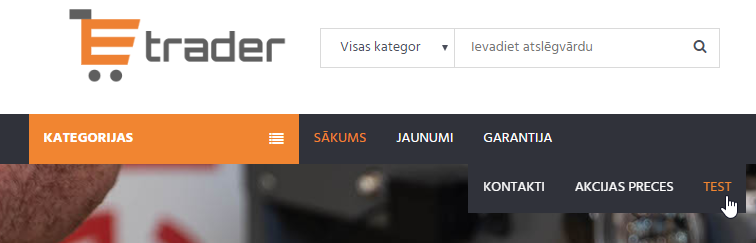
Galvenā lapa - ar šo izvēlni norāda zem kuras lapas pozicionēt sadaļu jeb izveidojam to kā apakšsadaļu. Piemēram, ir divas sadaļas - Kontakti un Akcijas preces, un katrai no tām norādam, ka galvenā lapa ir 'Garantija'. Realitātē tas izskatīsies šādi:
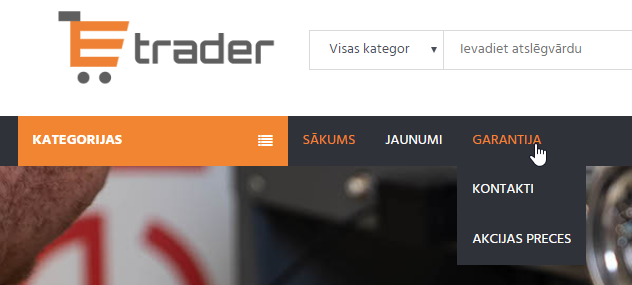
Un šādi mēs varam pozicionēt sadaļas vairākos līmeņos un radīt sarežģītāku lapas struktūru.
- Satura rediģēšana
Nosaukums - norāda lapas nosaukumu jeb Title.
WEB URL - ceļš uz konkrēto sadaļu. Saglabājot lapu, šajā laikā automātiski tiek sagatavots ceļš no nosaukuma ailes. Piemēram, nosaukums 'Par mums' pārtaps par URL - 'par-mums'. Atstarpes jāaizstāj ar domuzīmēm, garumzīmes nav ieteicamas.
META KEYWORDS - atslēgasvārdi pasaka meklētājiem par ko šī sadaļa ir. Aizpildāmi šādi:
virtuve,ledusskapji,sadzives tehnika,elektroierīces,mājai,remontamMETA DESCRIPTION - meta apraksts ir elements, kas paskaidro un apkopo konkrētās lapas saturu. Tas tiek attēlots meklēšanas rezultātos.
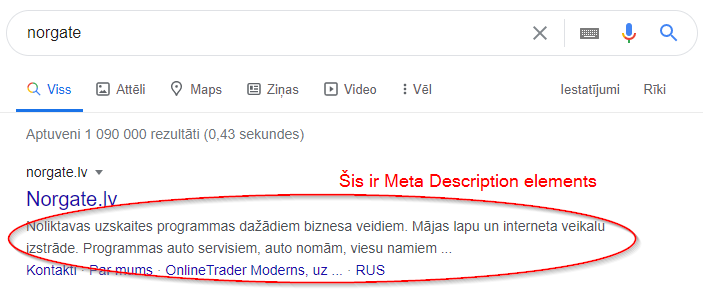
Lapas saturs - lapas tekstuālā daļa. Šis saturs vienmēr tiek attēlots virs moduļiem, tāpēc ja gribat ievietot tekstu zem Map moduļa, tad nepieciešams izmantot 'Blank' moduli savā izklājumā.
Piemēri
Kontaktu sadaļas izveide
Šeit apskatīsim kā izveidot jaunu sadaļu 'Kontakti', ievietojot tajā gan Google Maps karti, gan kontaktu formu.
Pirms sadaļas izveidošanas, apskatiet kontaktu izklājuma sagatavošanas piemēru.
Kad izklājums ir izveidots, tad atliek tikai izveidot jaunu sadaļu, spiežot uz  kopskata augšā.
Atzīmējam, ka sadaļa ir redzama, redzama izvēlnē un kājenē (abi nav obligāti, bet vismaz vienu būtu vēlams atzīmēt) un pie Izklājums izvēlamies jaunizveidoto izklājumu 'Contacts'.
Virs satura pārvaldes bloka parādīsies trīs moduļi - Map, Contacts un Blank.
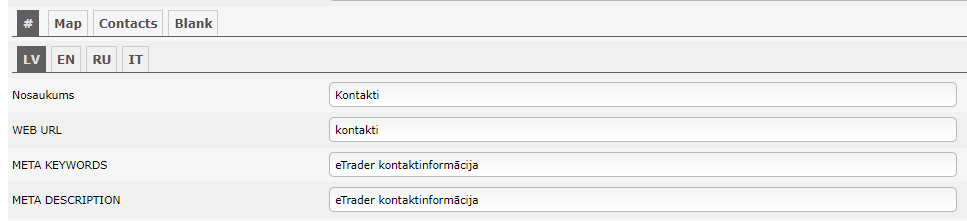
Tālāk aizpildiet Nosaukums, META KEYWORDS, META DESCRIPTION un saglabājiet lapu.
Jaunumi
Administrēšanas rīkā 'Jaunumi' Jūs varat pārvaldīt saturu, kas redzams sadaļā 'Jaunumi' (šī ir eTrader standarta sadaļa un ir jau izveidota sistēmā - tā izmanto 'News' izklājumu, lai funkcionētu).
Terminoloģija
Kopskats
Rīka kopskatā ir redzami visi sistēmā izveidotie jaunumi - gan redzamie (aktīvie), gan neredzamie (neaktīvie). Kolonnas paskaidrojumi ir sekojoši:
- # - kārtas skaitlis pēc pievienošanas.
- Nosaukums - Nosaukums pēc noklusējuma valodas (standartā latviešu), kas arī tiek attēlots kā virsraksts mājaslapas pusē.
- Datums - Jaunuma vai raksta publicēšanas datums - visi raksti tiek sakārtoti pēc šī datuma nevis pievienošanas brīža.
Jaunumu rediģēšanas skats
Atverot rediģēšanas skatu, acu priekšā parādīsies izlēcošais logs ar vairākām cilnēm:
# - galvenā rediģēšanas cilne, kur iespējams norādīt bildi, datumu un statusu - redzams vai neredzams.
- Bilde - izvēloties bildi tiek piedāvāti attēli no failu glabātavas. Lai augšupielādētu attēlu failu glabātavā, skatiet pamācību.
- Datums - raksta pievienošanas datums. Visi raksti tiek kārtoti, balstoties uz vērtību Datuma laukā.
- Redzams - norāda vai raksts būs redzams lietotājiem Jaunumu sadaļā.
Valodu cilnes (standartā LV, EN un RU), kur savadīt informāciju katrā valodā:
- Nosaukums - jaunuma vai raksta virsraksts.
- Ievads - ievadteksts, kas tiek attēlots Jaunumu kopskatā.
- Teksts - saturs, atverot konkrēto rakstu mājaslapas pusē.
- META KEYWORDS - paskaidrojošie atslēgasvārdi konkrētajam rakstam. Aizpildāmi šādi:
virtuve,ledusskapji,sadzives tehnika,elektroierīces,mājai,remontam - META DESCRIPTION - lapas apraksts, kas parādās meklēšanas rezultātos. Jo paskaidrojošāks apraksts, jo vairāk tas ieinteresēs lietotāju.
- WEB URL - saite uz konkrēto rakstu, kas tiek automātiski uzģenerēta no virsraksta. Atstarpes aizstāj ar domuzīmēm, garumzīmes nav ieteicamas.
Izklājums
Izklājums ir moduļu veidne (template). Izklājumus izmanto, lai sadaļām piešķirtu struktūru - kādi moduļi un kādā secībā tie tiek attēloti sadaļas satura daļā.
Terminoloģija
Kopskats
Atverot 'Izklājums' rīku, mēs nonākam izklājumu kopskatā, kur tiek uzskaitīti visi šobrīd izveidotie izklājumi. eTrader uzstādīšanas brīdī šajā sadaļā ir jau definēti 17 dažādi izklājumi.
Moduļi
Standartā ir pieejami sekojoši izklājumi un to papildinošie moduļi:
- Home
- Slideshow - slaidrādes modulis ar bildēm, nosaukumu, aprakstu un saiti uz lapas sadaļu. Slaidrādes efekts darbojas, ja ir pievienotas 2 vai vairāk bildes
- Banner - reklāmkarogu modulis ar maziem informatīviem attēliem.
- New Goods - jaunākās preces (atzīme 'Jauna prece' preču kartiņā).
- Discounts - preces ar atlaidēm.
- Popular - populārākās preces (atzīme 'Aktuāla prece' preču kartiņā).
- Manufacturer Slider - ražotāju logotipu slaidrāde (
Administrēšana»Ražotāji).
- Products - Shop modulis (tikai vienai lapai, standartā
/produkti) - Cart - Cart modulis (tikai vienai lapai, standartā
/grozs) - Search - Search modulis (tikai vienai lapai, standartā
/meklet) - Login - Login modulis (tikai vienai lapai, standartā
/ienakt) - Register - Register modulis (tikai vienai lapai, standartā
/registreties) - Forgot Password - paroles atjaunošanas modulis (standartā
/aizmirsu-paroli) - Profile - Profile modulis (tikai vienai lapai, standartā
/profils) - Logout - iziešanas no sistēmas modulis (standartā
/iziet) - Favorites - favorītpreču modulis (standartā
/favoriti) - Compare - salīdzināšanas modulis (standartā
/salidzinat) - Order History - pasūtījumu vēstures modulis (standartā
/pasutijumu-vesture) - Contacts
- Contacts - kontaktu forma jeb 'Sazinies ar mums'. Lieliski strādā kopā ar CRM moduli OnlineTrader sistēmā.
- Map - kartes modulis, kurā tiek attēlota atrašanās vieta no
Veikala iestatījumi»Opcijas»Adrese.
- News - News modulis, kas parāda rakstus no
Saturs un dizains»Jaunumi. - Privacy Policy - modulis, kas iespējo sīkdatņu funkcionalitāti.
- Blank - satura modulis, kur viss saturs tiek ievadīts teksta redaktorā.
- Terms - modulis, kas iespējo "Piekrītu noteikumiem" funkcionalitāti preču grozā.
Ievēro!
Kādā secībā šie moduļi ir sakārtoti, tādā arī tie tiks attēloti mājaslapā. 'Contacts' izklājumam ir Contacts un Map, tas nozīmē, ka augšā vispirms rādīsies Contacts un tad sekos Map.
Izklājuma izveide
Lai izveidotu jaunu izklājumu, spiežam uz pogu kopskata augšējā daļā un atvērsies izlēcošais logs, kurā pieejama aile 'Nosaukums' un 'Moduļi'.
- Nosaukums - šeit tiek ievadīts izklājuma nosaukums. Nosaukums vēlāk figurē, veidojot sadaļas un piešķirot tiem izklājumus.
- Moduļi - šeit mēs pievienojam moduļus, izvēloties tos no saraksta. Kad modulis ir izvēlēts, tad spiežam uz un parādīsies papildus saraksta izvēlne ar iespēju pievienot vēl papildus moduļus.
Kad viss ir aizpildīts, tad spiežam  un izklājums ir izveidots!
Izklājuma izveide sadaļai 'Kontakti'
Šī ir pirmā daļa no piemēra, ko aizskārām šeit. Lai izveidotu pilnvērtīgu kontaktu sadaļas izklājumu, pievienosim izklājumam trīs moduļus - Contacts, Map un Blank. Spiežam uz un nosaucam mūsu izklājumu par 'Contacts'.
Tagad atliek vien pievienot moduļus. No izvēlnes izvēlamies moduli 'Contacts' un spiežam , tad atkal izvēlamies Map un spiežam un tā pievienojam visus nepieciešamos moduļus un spiežam .
Tas arī viss, esam izveidojuši izklājumu. Varam atgriezties pie sadaļas izveides.
Kājene
Kājene (angl. Footer) ir mājaslapas vizuālās daļas pats zemākais bloks, kas vienmēr atrodas lapas apakšā. Kājenē var ievietot īsu informāciju, attēlus un ceļus uz citām lapas vietām.
Terminoloģija
Kopskats
Nonākot sadaļas 'Kājene' kopskatā, ieraudzīsiet tabulas tipa sarakstu ar sekojošām šūnām:
- # - kārtas skaitļa apzīmētājs. Kājenes saturs tiek kārtots tieši tādā secībā kā sakārtots šeit.
- Modulis - norāda kāds modulis tiek izmantots konkrētajā blokā.
- Blank - tukša lapa, kur var ievadīt jebkādu saturu.
- Newsletter - jaunumu pierakstīšanās veidne.
- Izvēlne - norāda vai šis bloks būs izvēlne, vai nē. Ja ir atzīmēts 'Jā', tad šis bloks būs pieejams atzīmēšanai 'Sadaļas' administrēšanas rīkā.
- Aktīvs - norāda vai bloks būs redzams, vai nē.
Rediģēšanas skats
Nospiežot 'Rediģēt', tiks atvērts rediģēšanas skats ar sekojošām iespējām:
- Izvēlne - atzīmē vai šis bloks būs izvēlne, vai nē.
- Modulis - norāda kāds modulis tiek izmantots.
- Aktīvs - norāda vai redzams, vai neredzams.
- Nosaukums - bloka indikators, netiek attēlots lapas pusē.
- Lapas saturs - saturs tiek parādīts mājaslapas pusē, ja ir iestatīts modulis 'Blank'.