
Pārskats
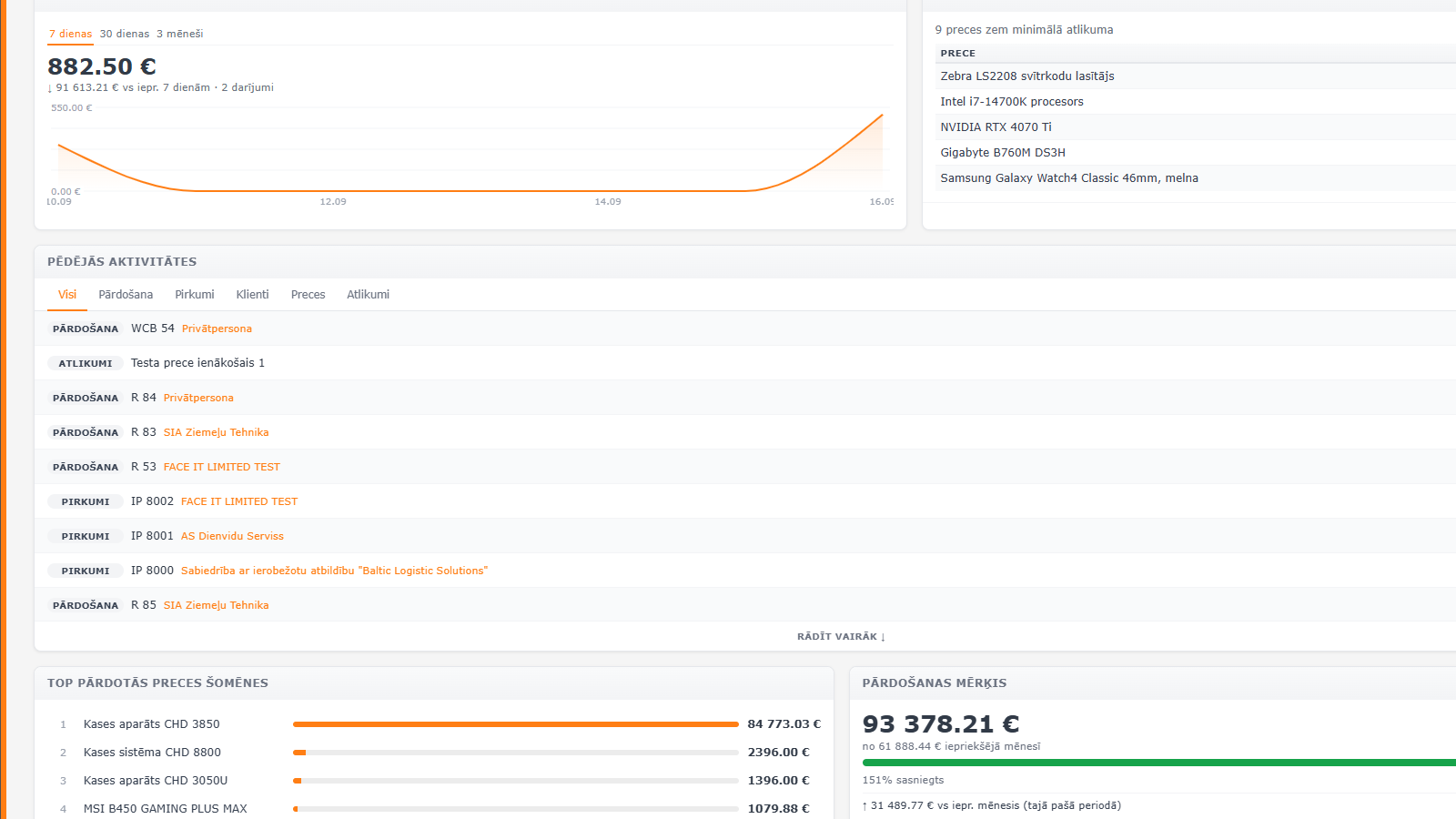
Pārskats ir OnlineTrader sākumlapa - pirmā lapa, ko lietotājs redz pēc pieslēgšanās sistēmā. Tā apkopo svarīgāko informāciju no citām sadaļām vienuviet - pārdošanas datus, noliktavas brīdinājumus, jaunākās aktivitātes un paziņojumus, lai to pārbaudot nebūtu jāstaigā pa vairākām atsevišķām sadaļām.
 Nospiediet uz attēla, lai to pietuvinātu.
Lapas augšpusē redzams sveiciens, šodienas datums, kā arī uzņēmuma nosaukums un datu sinhronizācijas statuss. Zem tā atrodas divas apakšsadaļas - Pārskats un Paziņojumi.
Padoms
Katru zemāk aprakstīto paneli administrators var ieslēgt vai izslēgt katram lietotājam atsevišķi - skatiet Paneļu konfigurācija šīs lapas beigās. Ja kāds panelis nav redzams, visticamāk tas ir izslēgts vai tā darbībai nepieciešamā sistēmas sadaļa (piemēram, Noliktava vai Kalendārs) lietotājam nemaz nav pieejama.
Pārskata paneļi
KPI rādītāji
Lapas augšā redzamas kartītes ar svarīgākajiem rādītājiem - katra ar salīdzinājumu pret iepriekšējo periodu un saiti uz sadaļu, kur šo skaitli var izpētīt sīkāk.
- Pārdošana šodien - šodienas apgrozījums un darījumu skaits, salīdzinot ar vakardienu.
- Pārdošana šomēnes - mēneša apgrozījums līdz šai dienai, salīdzinot ar iepriekšējo mēnesi tajā pašā periodā.
- Dokumenti ar kavētiem maksājumiem - cik izejošo dokumentu maksājuma termiņš ir nokavēts un vēl nav apmaksāti.
- Nelasīti paziņojumi - cik paziņojumu vēl nav izlasīti, un cik izlasīti šodien.

Pārdošana
Pārdošanas grafiks ar pārslēdzamiem periodiem 7 dienas, 30 dienas un 3 mēneši. Katram periodam redzama kopsumma, salīdzinājums ar tikpat garu iepriekšējo periodu un darījumu skaits.
Padoms
Kuri dokumentu tipi tiek ieskaitīti šajā un citos ar pārdošanu saistītos paneļos, iestatāms sadaļā Iestatījumi.
Noliktavas brīdinājumi
Saraksts ar precēm, kuru atlikums ir zem preces kartiņā norādītā minimuma. Prece ar 0 vai negatīvu atlikumu izcelta sarkanā krāsā, pārējās - dzeltenā. Spiežot uz Skatīt noliktavu, tiek atvērts Noliktavas skats, kur iespējams atlasīt visas trūkstošās preces.
Pēdējās aktivitātes
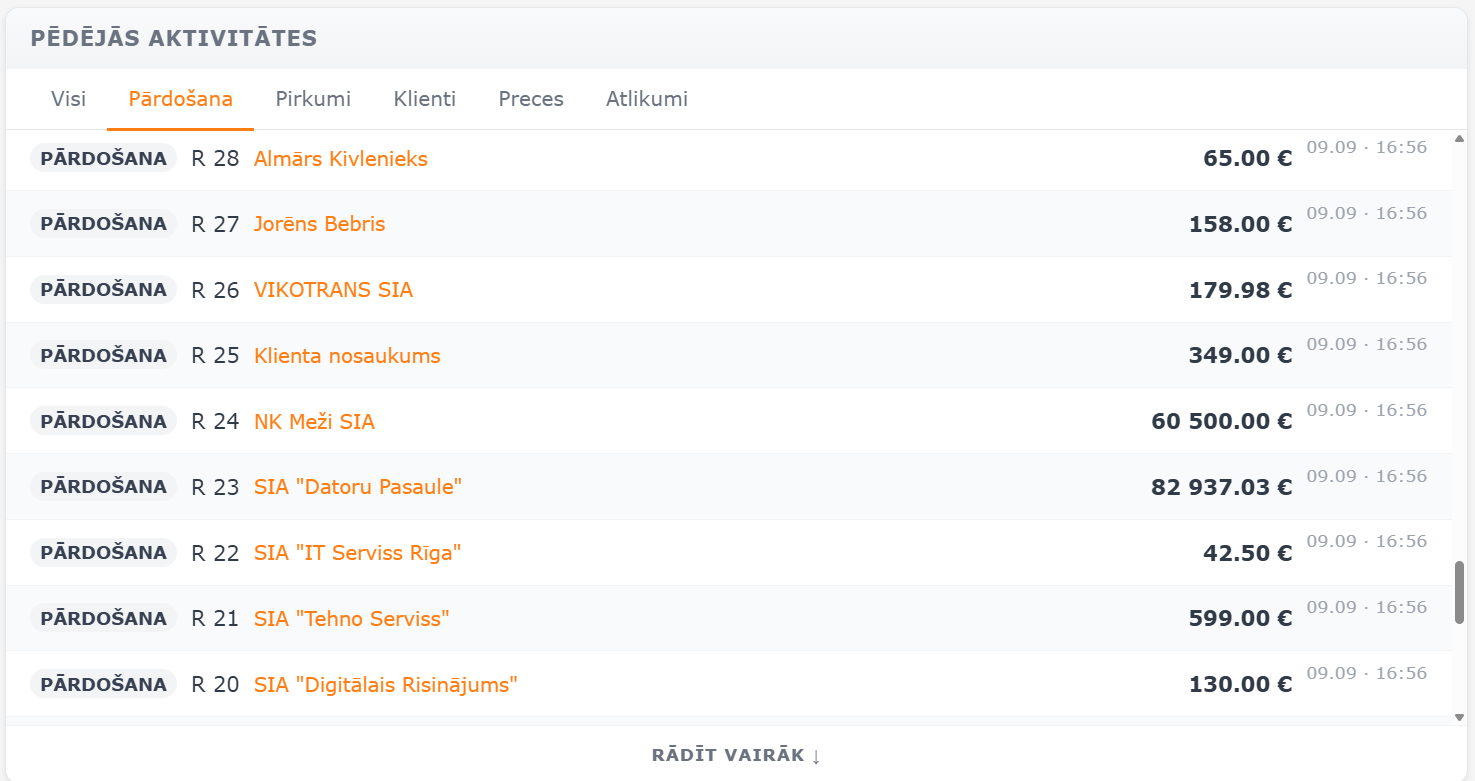
Plūsma ar jaunākajām darbībām sistēmā - jauniem dokumentiem, klientiem, precēm un noliktavas izmaiņām. Plūsmu var filtrēt pēc tipa (Visi, Pārdošana, Pirkumi, Atbalsts, Klienti, Preces, Atlikumi), un katra rinda ved tieši uz attiecīgo dokumentu vai kartiņu. Poga Rādīt vairāk ielādē vēl senākus ierakstus.
Nepieciešama uzmanība
Apkopo visu, kas šobrīd prasa rīcību - kavētus dokumentus, preces zem minimālā atlikuma u.c. Ieraksts parādās tikai tad, ja attiecīgais skaitlis ir lielāks par 0, un ved tieši uz skatu, kur to var atrisināt.
Šodien kalendārā
Šodienas notikumi tieši lietotājam piesaistītajam darbiniekam. Spiežot uz jebkura ieraksta vai Doties uz kalendāru, atveras pilnais Kalendārs.
Uzmanību
Ja lietotāja kontam nav piesaistīts neviens darbinieks, šis panelis vienmēr būs tukšs.
Ātrās darbības
Pogas ātrai jauna ieraksta izveidei - jauns izejošais dokuments, ienākošais dokuments, klients vai komunikācija. Redzamas tikai tās darbības, kurām lietotājam ir pieejama attiecīgā sadaļa.
Nelasīti paziņojumi
Neliels priekšskatījums ar pēdējiem nelasītajiem paziņojumiem. Spiežot uz Skatīt visus, tiek atvērta pilnā Paziņojumu sadaļa.
Top pārdotās preces šomēnes
Piecas šī mēneša pārdotākās preces pēc apgrozījuma, ar joslu, kas attēlo relatīvo apjomu. Katra prece ved uz savu preces kartiņu.
Pārdošanas mērķis
Tekošā mēneša apgrozījums, salīdzinot ar visu iepriekšējo mēnesi (kas kalpo kā mērķa atskaites punkts, jo sistēmā nav atsevišķi iestatāma pārdošanas mērķa summa) un procentuālais izpildījums. Papildus redzams arī tempa salīdzinājums ar iepriekšējo mēnesi tajā pašā laika periodā.
Paziņojumi
Apakšsadaļā Paziņojumi redzami visi sistēmas paziņojumi - veiksmīgi pabeigtas darbības (piemēram, gatava atskaite vai eksports), kļūdas un cita informācija.
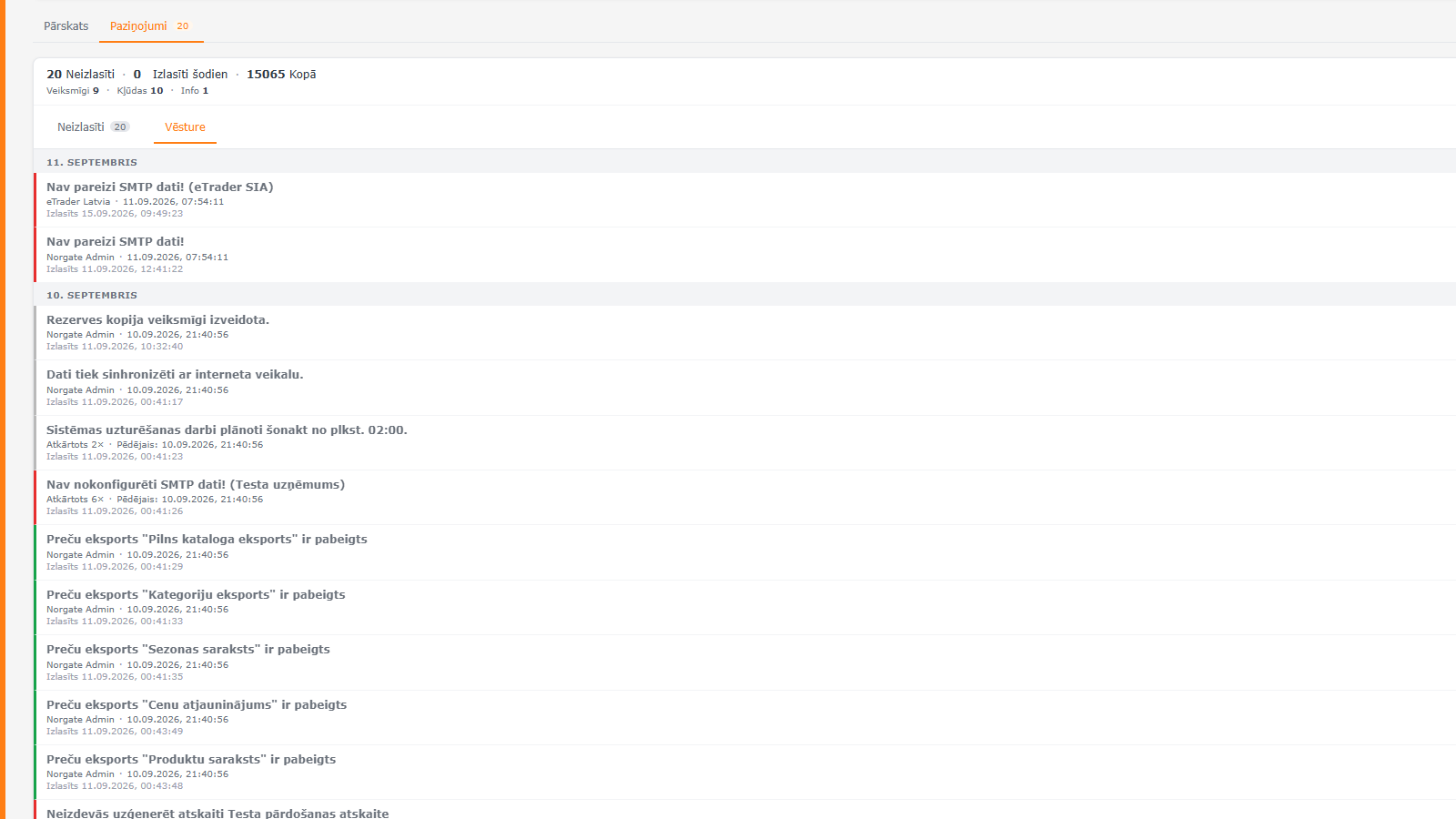
Paziņojumus var pārslēgt starp Neizlasīti un Vēsture, kā arī sašaurināt pēc tipa (Visi, Nepieciešama darbība, Veiksmīgi, Kļūdas, Info), kategorijas vai meklējot pēc teksta.
Spiežot uz paziņojuma, atveras detalizēts skats ar pilnu informāciju - laiku, tipu, kategoriju, avotu un statusu. Ja paziņojumam ir pieejama darbība (piemēram, lejupielādēt gatavu eksporta failu), poga tai būs redzama tieši šajā skatā.
- Atsevišķu paziņojumu var atzīmēt kā izlasītu ar ķeksīša pogu rindas labajā malā.
- Visus paziņojumus uzreiz var atzīmēt kā izlasītus ar pogu
Atzīmēt visus kā izlasītus.
Padoms
Ja paziņojumu atzīmējāt kā izlasītu netīšām, dažu sekunžu laikā to var atsaukt ar pogu Atsaukt, kas parādās ekrāna apakšā.
Iestatījumi
Administratoriem lapas augšpusē redzama  ikona, kas atver Pārskata paneļa iestatījumus.
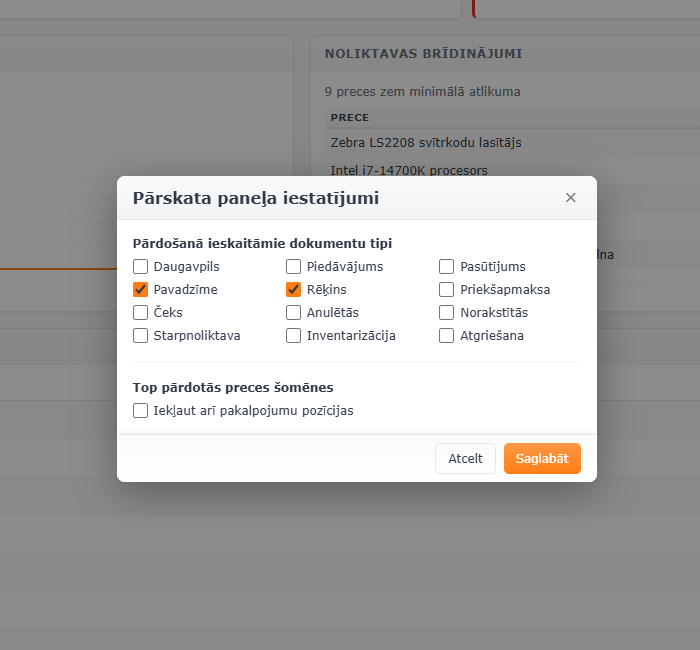
- Pārdošanā ieskaitāmie dokumentu tipi - kuri izejošo dokumentu tipi tiek ieskaitīti KPI rādītājos, pārdošanas grafikā, top pārdotajās precēs un pārdošanas mērķī. Piemēram, ja piedāvājumi vai rezervācijas netiek uzskatītas par reālu pārdošanu, tās var izslēgt no šī saraksta.
- Top pārdotās preces šomēnes - vai šajā panelī jāieskaita arī pakalpojumu pozīcijas, vai tikai preces.
Atceries!
Pēc izmaiņu saglabāšanas lapa pārlādēsies, lai visos paneļos atspoguļotos jaunie iestatījumi.
Paneļu konfigurācija
Kurus paneļus konkrētam lietotājam rādīt, iestata administrators katra lietotāja kartiņā - sadaļā Administrēšana » Lietotāji, sarakstā Pārskata paneļi.
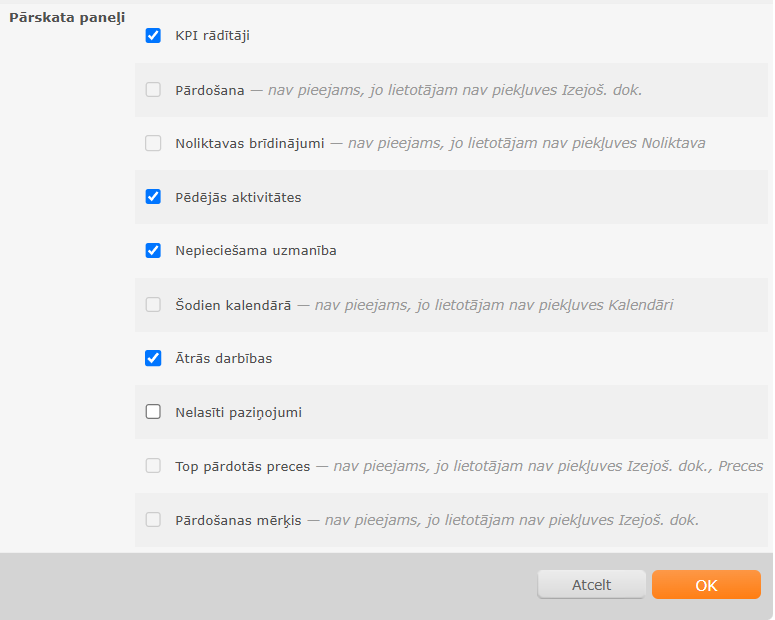
Uzmanību
Daži paneļi papildus lietotāja iestatījumam prasa arī pieejamu sistēmas sadaļu - piemēram, Noliktavas brīdinājumi prasa aktīvu Noliktava moduli, bet Šodien kalendārā - Kalendāru. Ja modulis nav pieejams, panelis sarakstā redzams pelēkā krāsā un to nevar ieslēgt.