
Mārketinga rīki
eTrader › Veikals › Mārketinga rīki
Analītikas un mārketinga kodu (Google Analytics, Meta Pixel, Hotjar u.c.) ievietošana mājaslapā - visās lapās vai pie noteiktām pircēja darbībām.
Sīkdatņu piekrišana
Katram kodam jānorāda Sīkdatņu veids. Ja tas nav norādīts, kods mājaslapā neielādēsies - sarakstā tas atzīmēts ar NETIEK IELĀDĒTS.
Skriptu saraksts
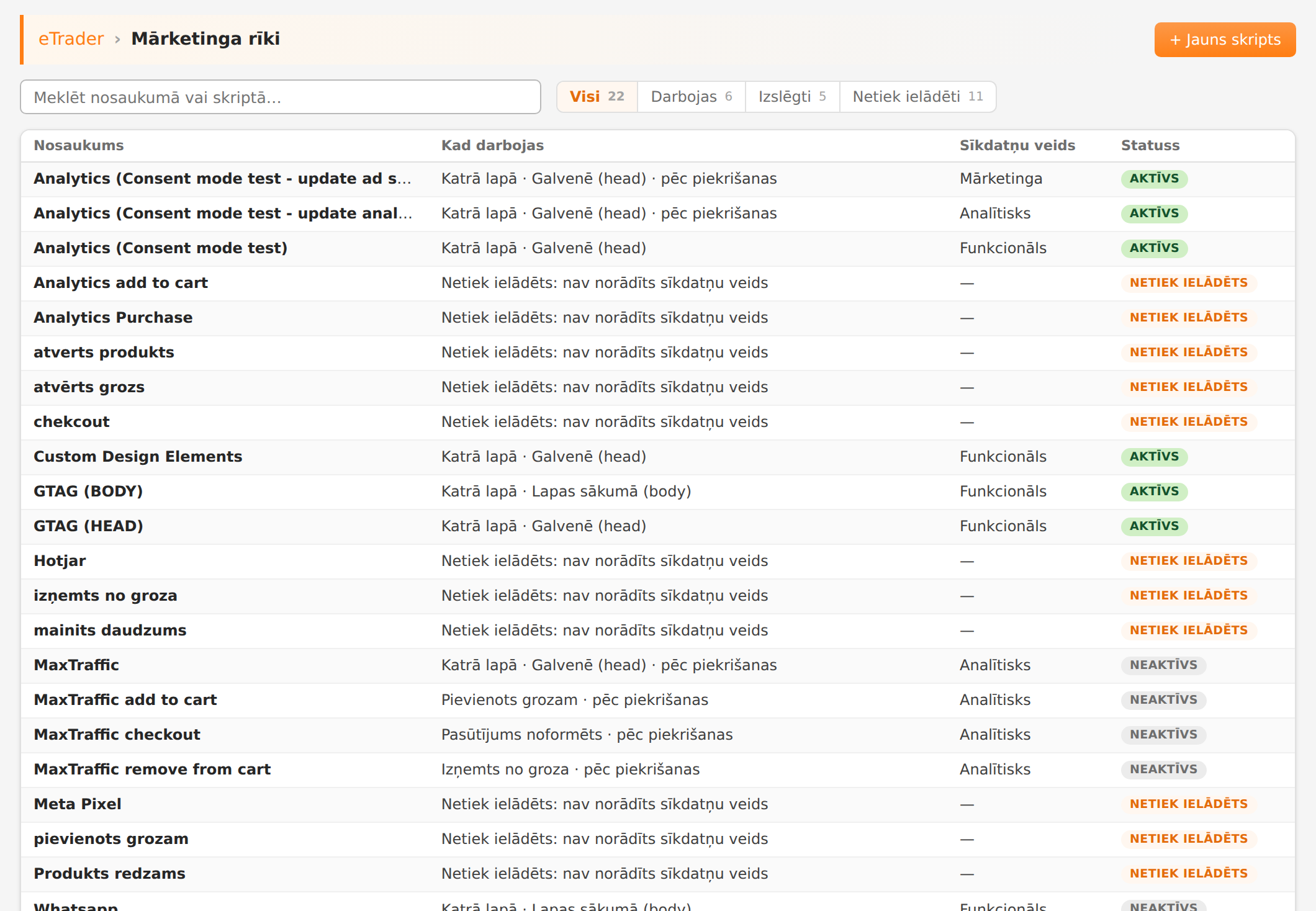
| Kolonna | Nozīme |
|---|---|
| Nosaukums | Skripta nosaukums. |
| Kad darbojas | Piemēram, Katrā lapā · Galvenē (head) · pēc piekrišanas. |
| Sīkdatņu veids | Funkcionāls, Analītisks vai Mārketinga. |
| Statuss | Aktīvs, Neaktīvs vai Netiek ielādēts. |
Skriptus var meklēt nosaukumā vai kodā un filtrēt Visi / Darbojas / Izslēgti / Netiek ielādēti.
Skripta rediģēšana
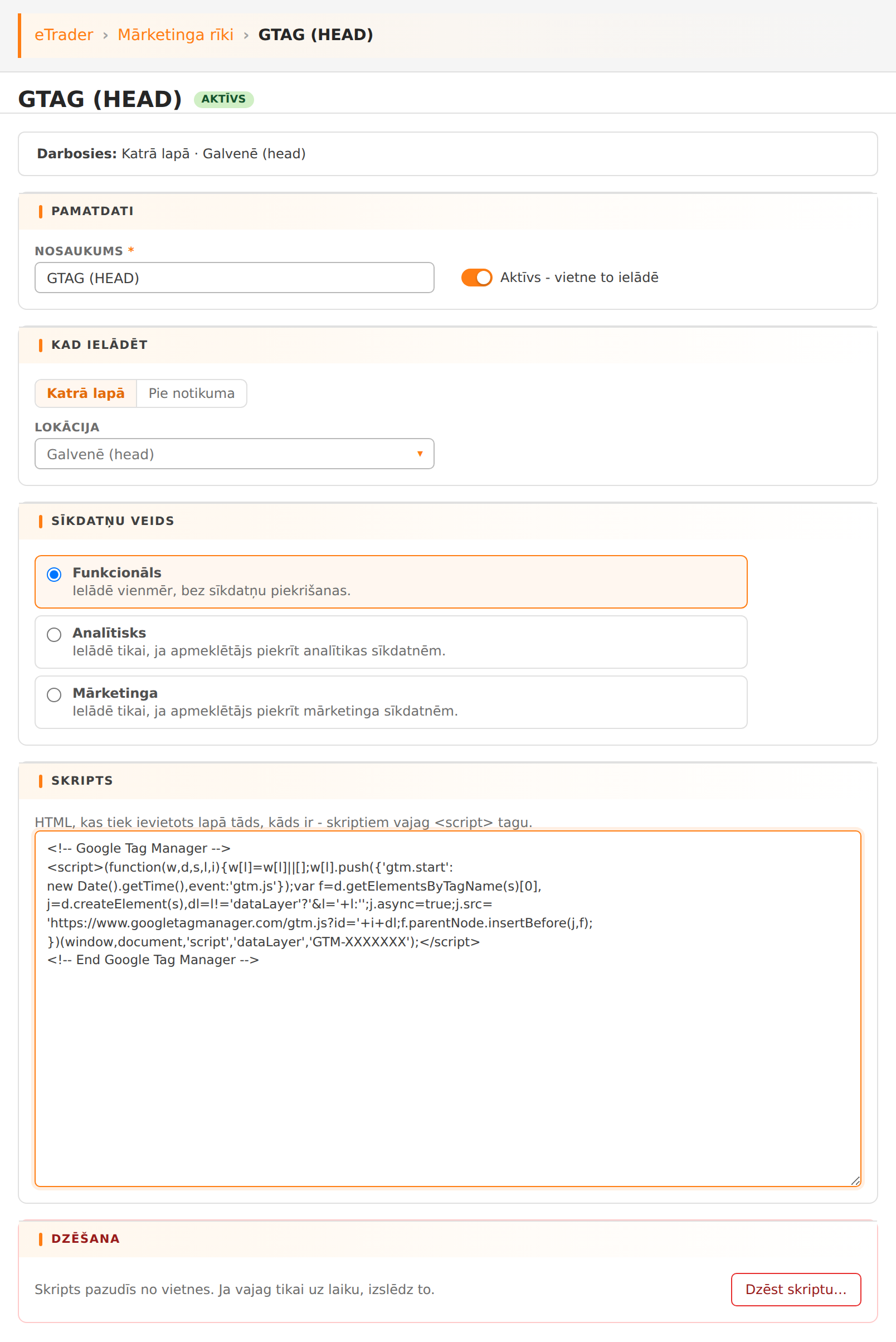
Rindiņa Darbosies / Nedarbosies skata augšā apkopo, kur un kad skripts tiks ielādēts vai kāpēc tas netiks ielādēts.
| Lauks | Apraksts |
|---|---|
| Nosaukums | Atpazīšanai sarakstā un mājaslapas source kodā. |
| Aktīvs | Lai kods darbotos, jābūt ieslēgtam. Ja kods vajadzīgs tikai uz laiku, izslēdziet to, nevis dzēsiet. |
| Kad ielādēt | Katrā lapā vai Pie notikuma - skat. zemāk. |
| Sīkdatņu veids | Kad kods drīkst ielādēties - skat. zemāk. |
| Skripts | Publicējamais kods. |
Kad ielādēt
Katrā lapā - kods tiek ievietots visās lapās. Lokācija nosaka vietu lapā:
- Galvenē (head) - lielākajai daļai analītikas un mārketinga kodu;
- Lapas sākumā (body);
- Lapas beigās (footer).
Kodam jābūt ar <script> tagu. Sekojiet konkrētā rīka instrukcijām.
Pie notikuma - kods izpildās, kad pircējs veic darbību: atver preces lapu, redz preces sarakstā, pievieno vai izņem preci no groza, maina daudzumu, atver grozu, noformē pasūtījumu vai reģistrējas.
- Paredzēts analītikas eventiem.
- Jāraksta tikai JavaScript (bez
<script>taga); notikuma dati pieejami mainīgajāeventData. - Paraugs (Google Analytics 4) ievieto gatavu Google Analytics eventa koda paraugu.
Sīkdatņu veids
| Veids | Kad ielādējas | Piemēri |
|---|---|---|
| Funkcionāls | Vienmēr, negaidot piekrišanu. Nav pieejams notikumu skriptiem. | Pielāgots CSS, verifikācijas kodi |
| Analītisks | Pēc analītisko sīkdatņu piekrišanas. | Google Analytics, Hotjar |
| Mārketinga | Pēc mārketinga sīkdatņu piekrišanas. | Meta Pixel, Google Ads |
Jauna skripta pievienošana
- Ja uz Trader bāzes darbojas vairākas mājaslapas, augšējā labajā stūrī izvēlieties vajadzīgo vietni.
- Spiediet + Jauns skripts.
- Ievadiet Nosaukums, izvēlieties Kad ielādēt un Sīkdatņu veids.
- Ielīmējiet kodu laukā Skripts.
- Pārliecinieties, ka Aktīvs ir ieslēgts, un spiediet Izveidot skriptu.