
Sadaļas
eTrader › Saturs › Sadaļas
Sadaļas ir mājaslapas lapas - sākumlapa, produkti, grozs, kontakti, profils u.c. Šeit veido lapu struktūru, izvēlni un katras lapas saturu.
Sadaļu saraksts

Sadaļas attēlotas kokā - apakšsadaļas ar atkāpi zem savas galvenās sadaļas. Bultiņa pie sadaļas apakšsadaļas sakļauj vai izvērš.
| Kolonna | Nozīme |
|---|---|
| Nosaukums | Sadaļas nosaukums. Sākumlapai blakus atzīme SĀKUMLAPA. |
| Adrese | Lapas ceļš, piemēram, /kontakti. |
| Redzama, Izvēlnē, Kājenē | Vai sadaļa redzama vietnē, augšējā izvēlnē un kājenē. |
| Valodas | Sarkanā krāsā - valodas, kurās sadaļai nav tulkojuma. |
| Atjaunots | Pēdējo izmaiņu datums. |
| + | Pievieno šai sadaļai apakšsadaļu. |
Virs saraksta var meklēt sadaļas pēc nosaukuma vai adreses (visās valodās), filtrēt Visas / Paslēptās / Bez tulkojuma un ar Sakļaut visu sakļaut koku.
Secības un struktūras maiņa
Sadaļas pārkārto, velkot rindu ar peli:
- uz citas rindas augšējās vai apakšējās malas - sadaļa nonāk pirms vai aiz tās;
- uz rindas vidus - sadaļa kļūst par tās apakšsadaļu.
Šī secība ir arī sadaļu secība mājaslapas izvēlnē.
Padoms
Kamēr ievadīts meklējums vai izvēlēts filtrs, secību mainīt nevar.
Sadaļas rediģēšana
Uzklikšķiniet uz sadaļas rindas. Augšā ir pogas pārejai uz iepriekšējo/nākamo sadaļu un + Apakšsadaļa. Sadaļa sadalīta četrās cilnēs.
Saturs
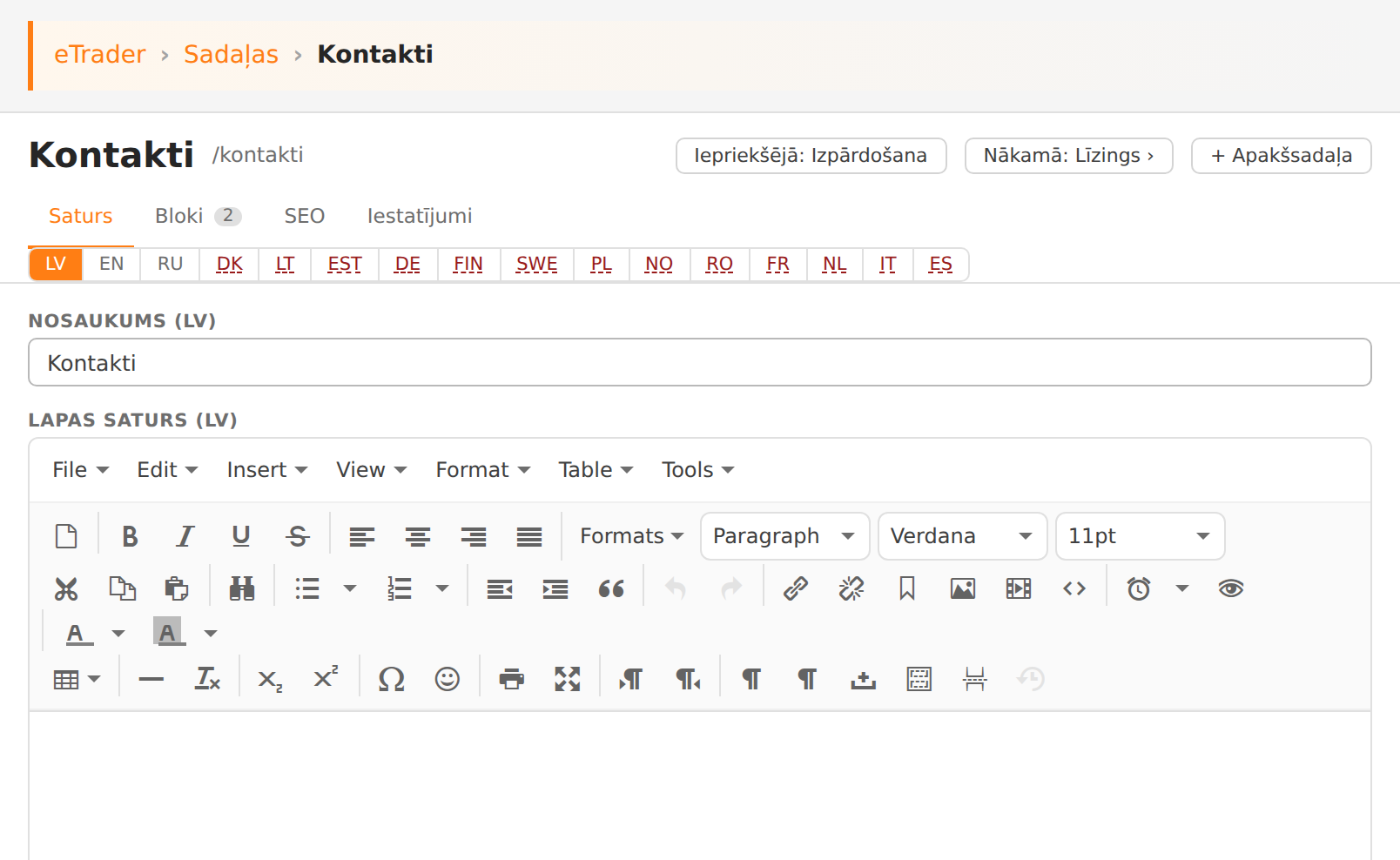
| Lauks | Apraksts |
|---|---|
| Nosaukums | Lapas nosaukums izvēlētajā valodā. |
| Lapas saturs | Lapas teksts. Vienmēr tiek rādīts virs blokiem. |
Ja teksts jārāda zem blokiem (piemēram, zem kartes), pievienojiet izklājumam bloku Blank un ievadiet tekstu tajā.
Galerijas ievietošana
Teksta redaktora veidnēs (template) izvēlieties Galerija - <nosaukums>. Tekstā tiks ievietots galerijas kods, piemēram, {{GALLERY_1}}, un mājaslapā tā vietā parādīsies galerija.
Bloki
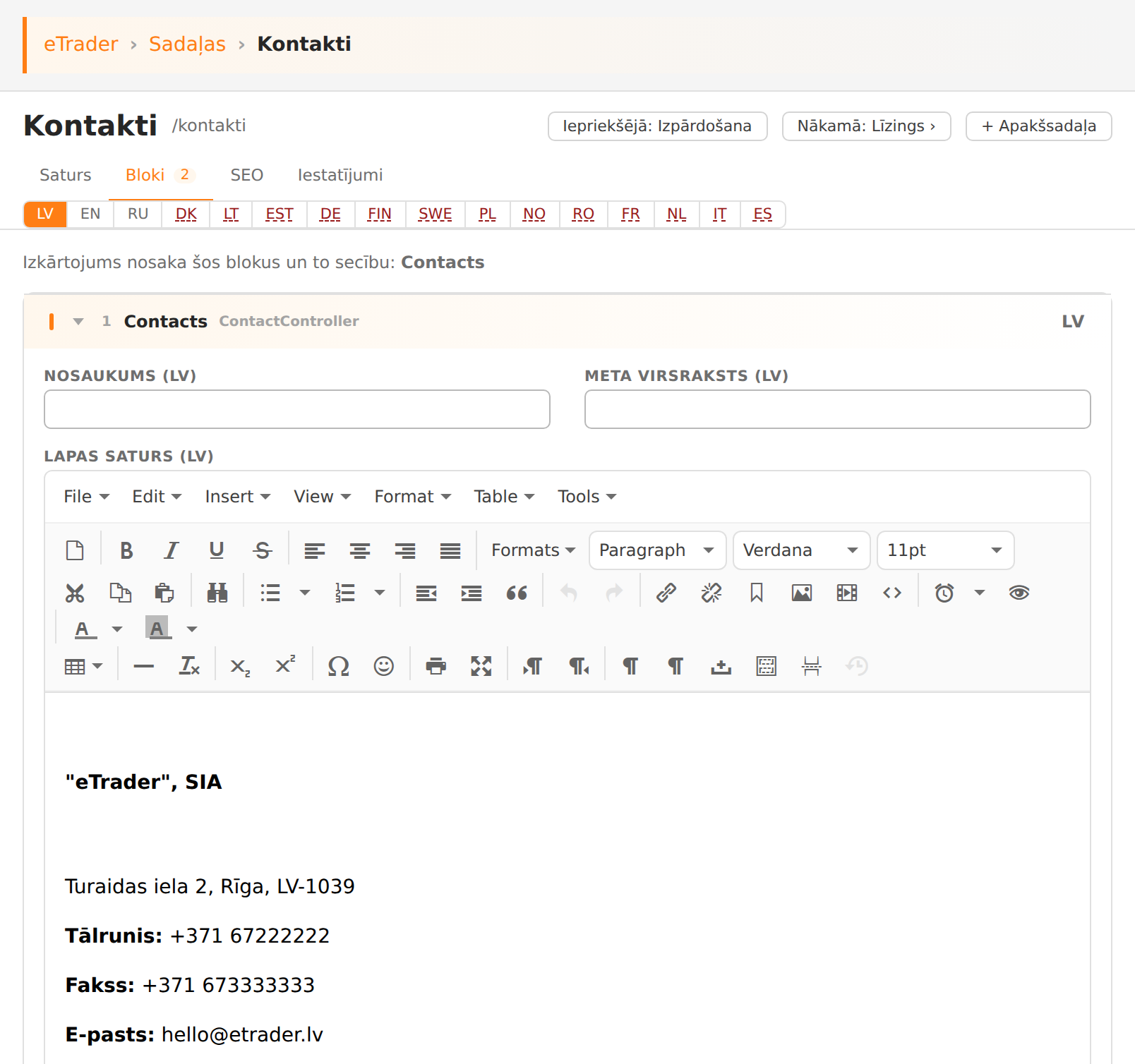
Cilnē redzami sadaļas bloki tādā secībā, kādu nosaka sadaļas izklājums. Bloku saturs ir atsevišķs katrai valodai.
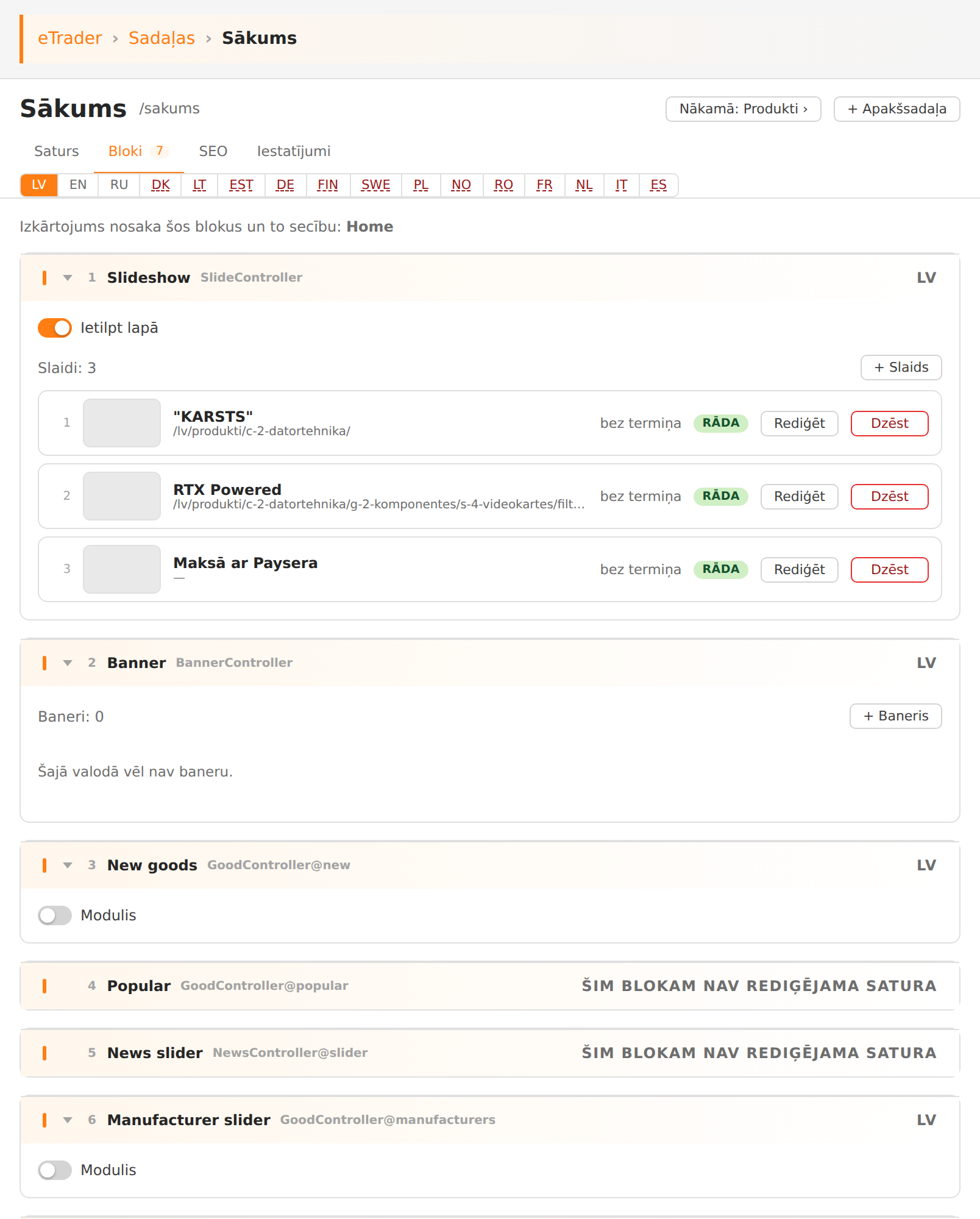
| Bloks | Ko var rediģēt |
|---|---|
| Teksta bloki (Contacts, Blank u.c.) | Nosaukums, meta virsraksts un saturs. |
| Slideshow | Slaidi - attēls, virsraksts, apraksts, saite, rādīšanas periods. Ietilpt lapā pielāgo slaidrādi lapas izmēram. |
| Banner | Baneri - attēls, virsraksts, saite, pogas teksts un novietojums, rādīšanas periods. Baneri var padarīt uznirstošu. |
| Map | Kartes saite (Kartes URL). |
| FAQ | Jautājumu un atbilžu grupas. |
| Preču slaideris | Virsraksts, saite, attēls un preces - konkrētas vai no izvēlētas kategorijas. |
| New goods, Discounts, Manufacturer slider | Slēdzis Modulis. |
Blokiem bez rediģējama satura (piemēram, Popular) redzams uzraksts Šim blokam nav rediģējama satura.
Slaidi un baneri
- Pievieno ar + Slaids / + Baneris, rediģē ar Rediģēt, dzēš ar Dzēst.
- Secību maina, velkot rindas.
- Statuss rindā: Rāda (redzams), Gaida (vēl nav pienācis sākuma datums), Beidzies, Nerāda (izslēgts).
- Slaidrādes efekts darbojas, ja pievienoti vismaz 2 slaidi.
Ievēro!
Bloki saglabājas kopā ar visu sadaļu, nospiežot Saglabāt. Katram slaidam un banerim jābūt izvēlētam attēlam, citādi sadaļu saglabāt nevarēs.
SEO
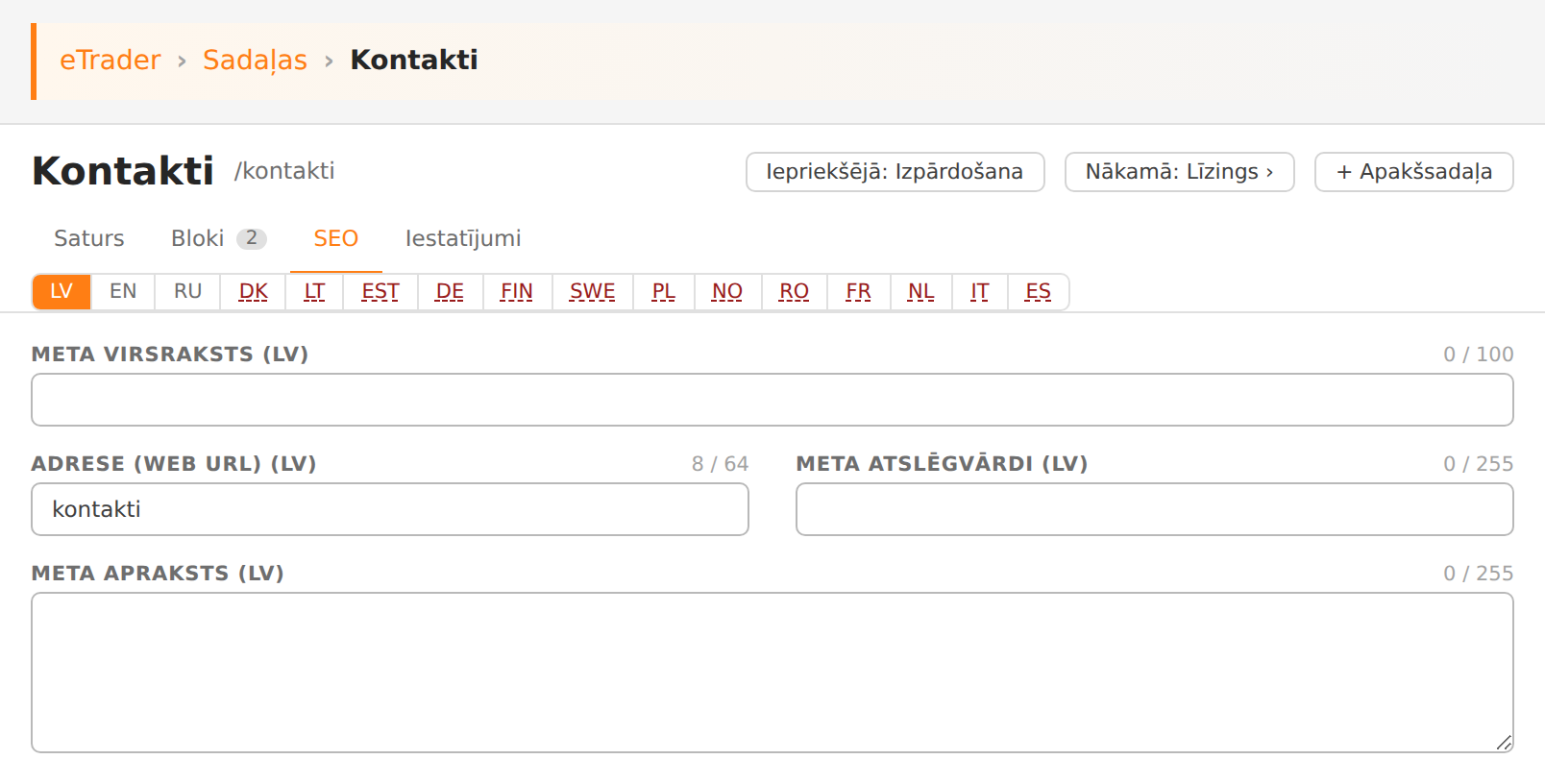
| Lauks | Apraksts |
|---|---|
| Meta virsraksts | Lapas virsraksts meklētājiem (līdz 100 simboliem). |
| Adrese (WEB URL) | Ceļš uz sadaļu, piemēram, par-mums. Jāievada pašam: mazie burti, atstarpju vietā domuzīmes, bez garumzīmēm. |
| Meta atslēgvārdi | Atslēgvārdi meklētājiem, piemēram, virtuve,ledusskapji,sadzives tehnika. |
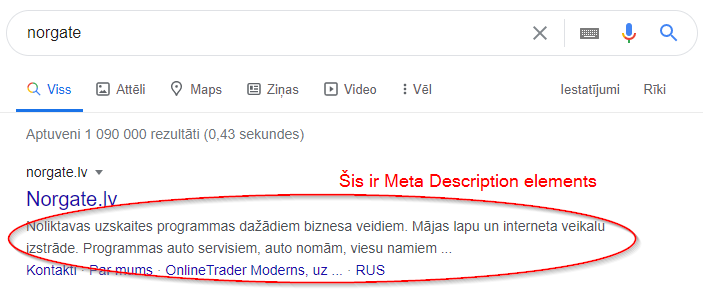
| Meta apraksts | Īss apraksts, ko meklētāji rāda rezultātos. |
Meta apraksts meklēšanas rezultātos:
Iestatījumi
Iestatījumi attiecas uz visām valodām.
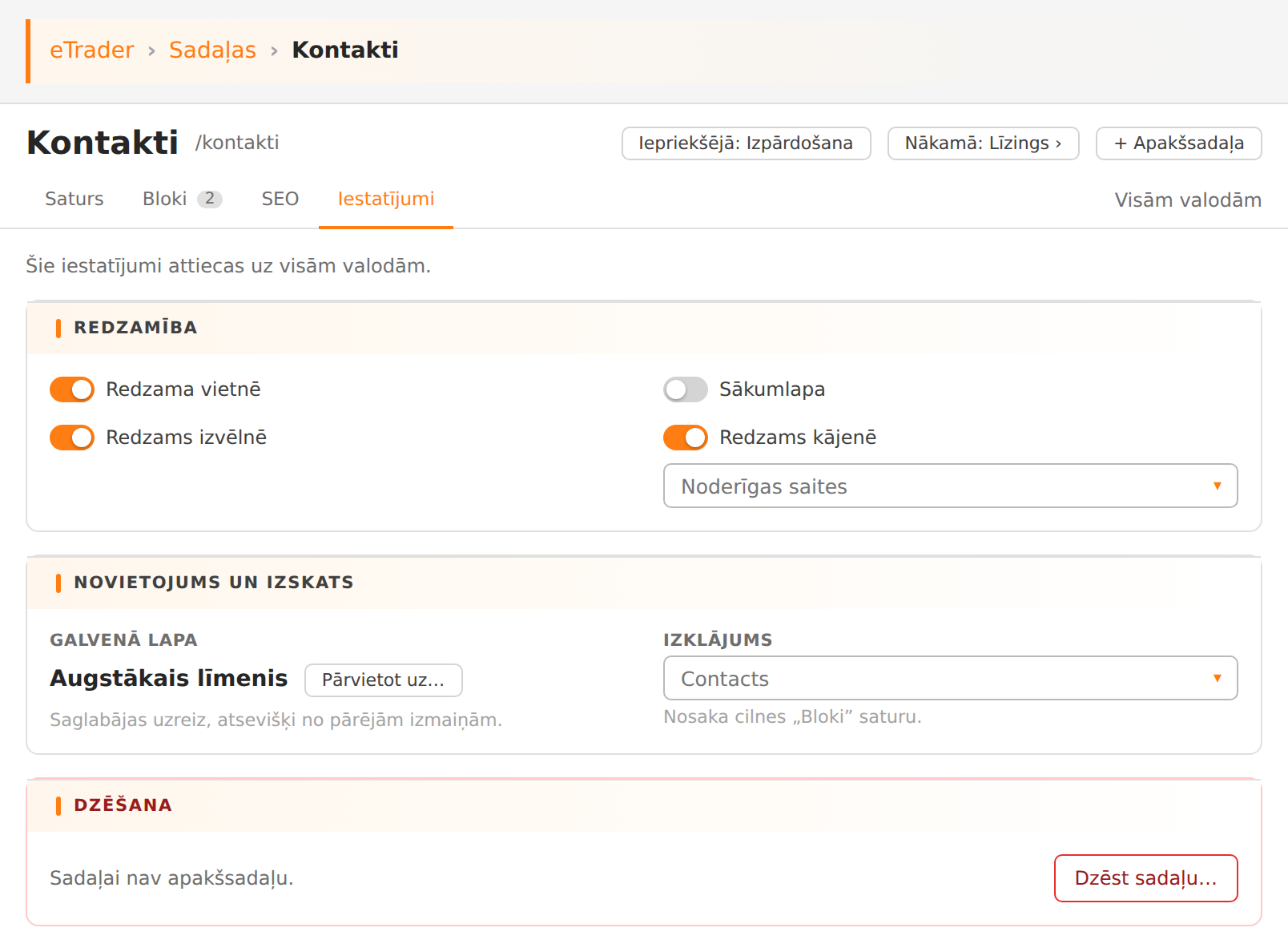
| Lauks | Apraksts |
|---|---|
| Redzama vietnē | Vai lapa pieejama mājaslapā. Ja izslēgts, lapa nav atverama. |
| Redzams izvēlnē | Vai lapa redzama augšējā izvēlnē. |
| Redzams kājenē | Vai lapa redzama kājenē. Ieslēdzot, jāizvēlas kājenes kolonna. |
| Sākumlapa | Vai šī ir mājaslapas sākumlapa. Vietnei var būt tikai viena. |
| Galvenā lapa | Zem kuras sadaļas šī atrodas. Maina ar pogu Pārvietot uz… (skat. zemāk). |
| Izklājums | Nosaka cilnes Bloki saturu. Skat. Izklājums. |
SVARĪGI!
Ja nevienai sadaļai nav atzīmēta Sākumlapa, mājaslapa nezinās, kura ir sākumlapa, un vairums funkciju var pārstāt darboties.
Pārvietošana. Poga Pārvietot uz… atver logu, kurā izvēlas jauno galveno sadaļu (vai Augstākais līmenis) un vai novietot sadaļu pirmo vai pēdējo. Pārvietošana saglabājas uzreiz, atsevišķi no citām izmaiņām.
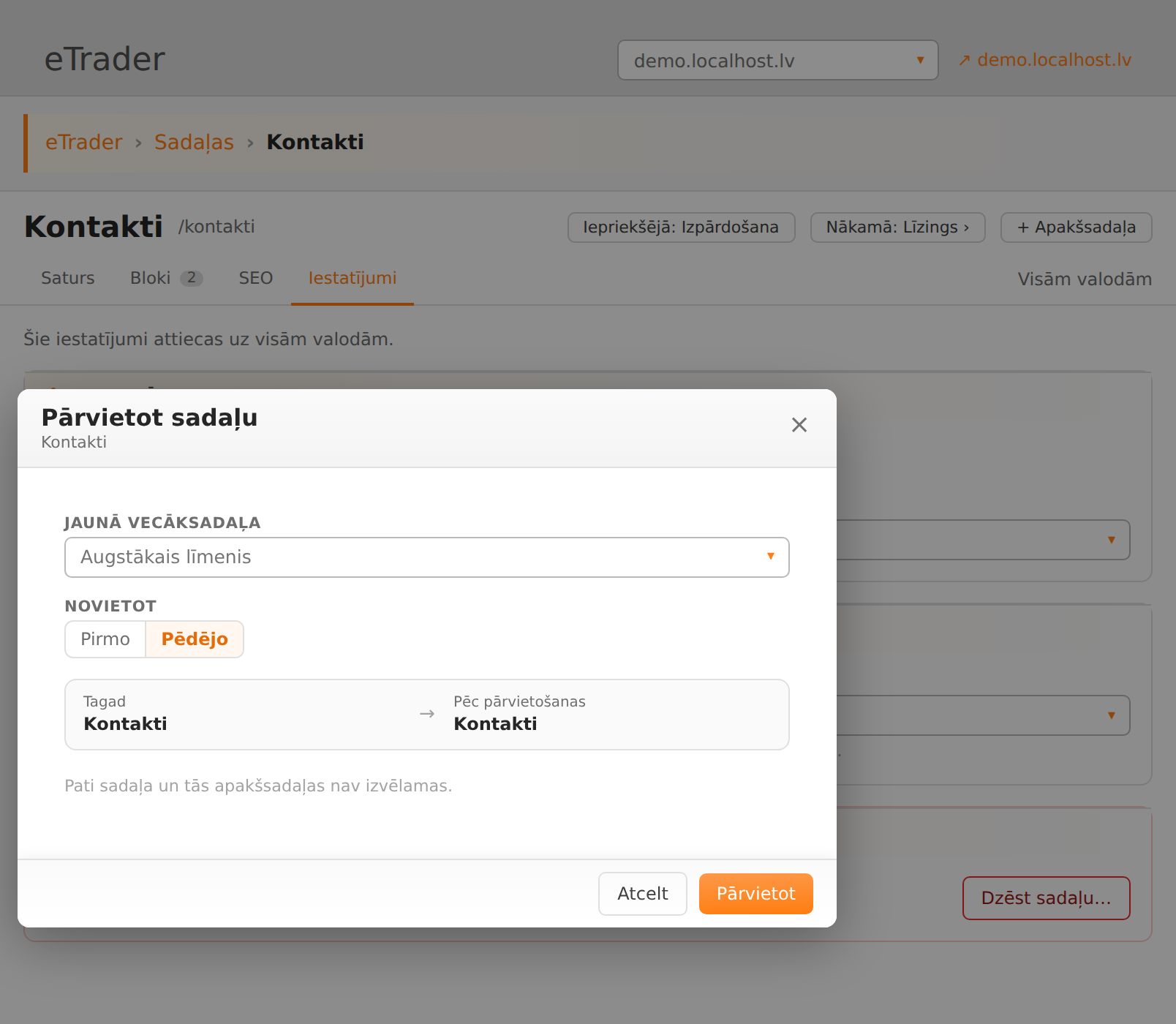
Dzēšana. Poga Dzēst sadaļu… pirms dzēšanas parāda, cik apakšsadaļu kļūs par augstākā līmeņa sadaļām un no kurām kājenes kolonnām sadaļa pazudīs.
Jaunas sadaļas izveide
- Spiediet + Jauna sadaļa (augstākajā līmenī) vai + sadaļas rindā (kā apakšsadaļu).
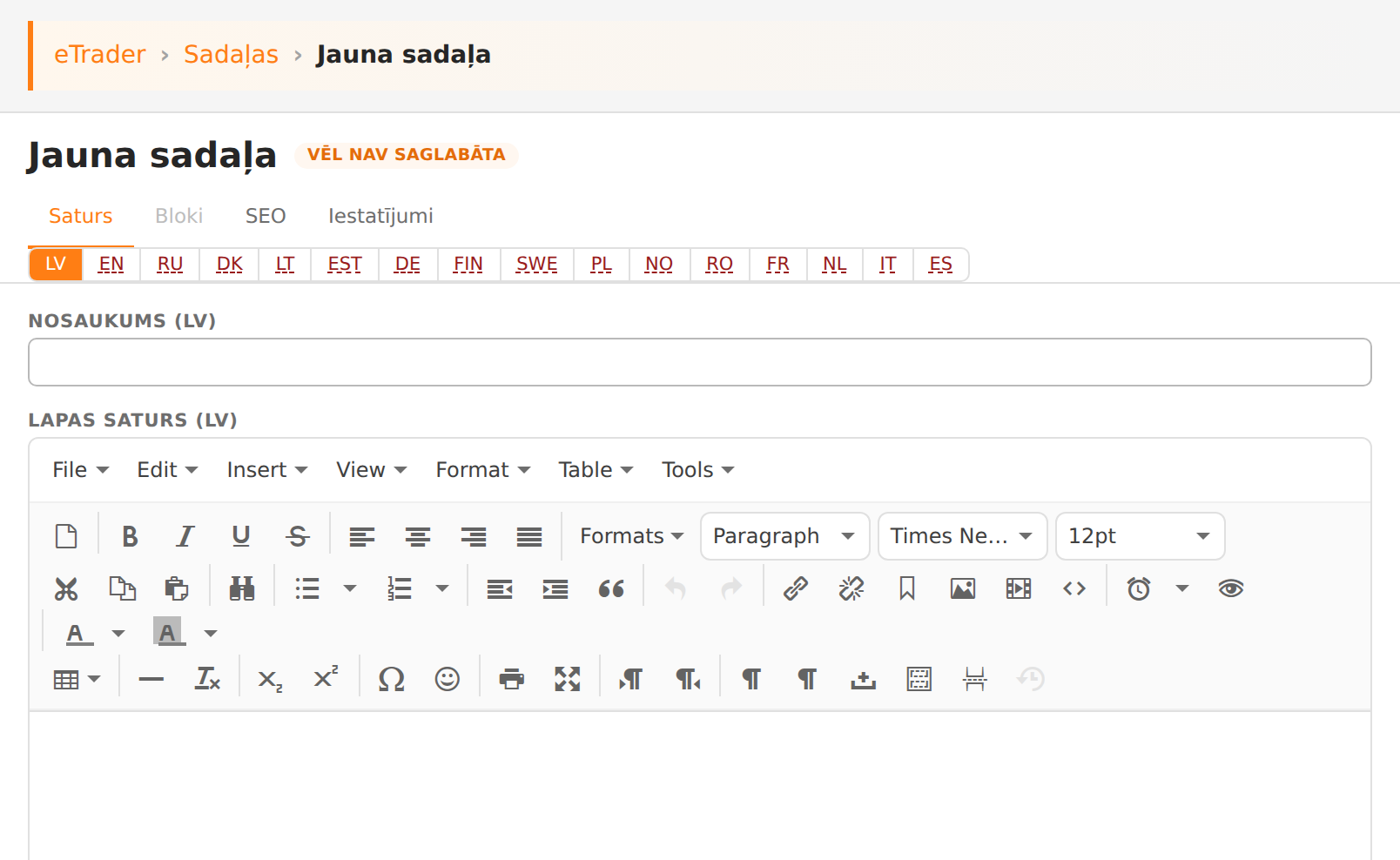
- Cilnē Saturs ievadiet Nosaukums noklusētajā valodā - tas ir obligāts.
- Cilnē SEO ievadiet Adrese (WEB URL).
- Cilnē Iestatījumi ieslēdziet Redzama vietnē un izvēlieties Izklājums.
- Spiediet Izveidot sadaļu.
Padoms
Jaunas sadaļas pēc noklusējuma ir paslēptas. Cilne Bloki kļūst pieejama pēc pirmās saglabāšanas.
Piemērs: kontaktu sadaļa
Izveidosim sadaļu 'Kontakti' ar kontaktu formu un Google Maps karti.
- Izveidojiet izklājumu 'Contacts' ar blokiem Contacts un Map - skat. Izklājuma izveide.
- Spiediet + Jauna sadaļa un cilnē Saturs ievadiet nosaukumu 'Kontakti'.
- Cilnē SEO ievadiet adresi
kontakti, meta atslēgvārdus un aprakstu. - Cilnē Iestatījumi ieslēdziet Redzama vietnē un Redzams izvēlnē un/vai Redzams kājenē. Pie Izklājums izvēlieties 'Contacts'.
- Spiediet Izveidot sadaļu.
- Atveriet cilni Bloki un aizpildiet Contacts un Map blokus. Kartes saiti iegūst, kā aprakstīts BUJ.
Neaizmirstiet aizpildīt saturu arī pārējās valodās.